Studio
C amera
설정
209
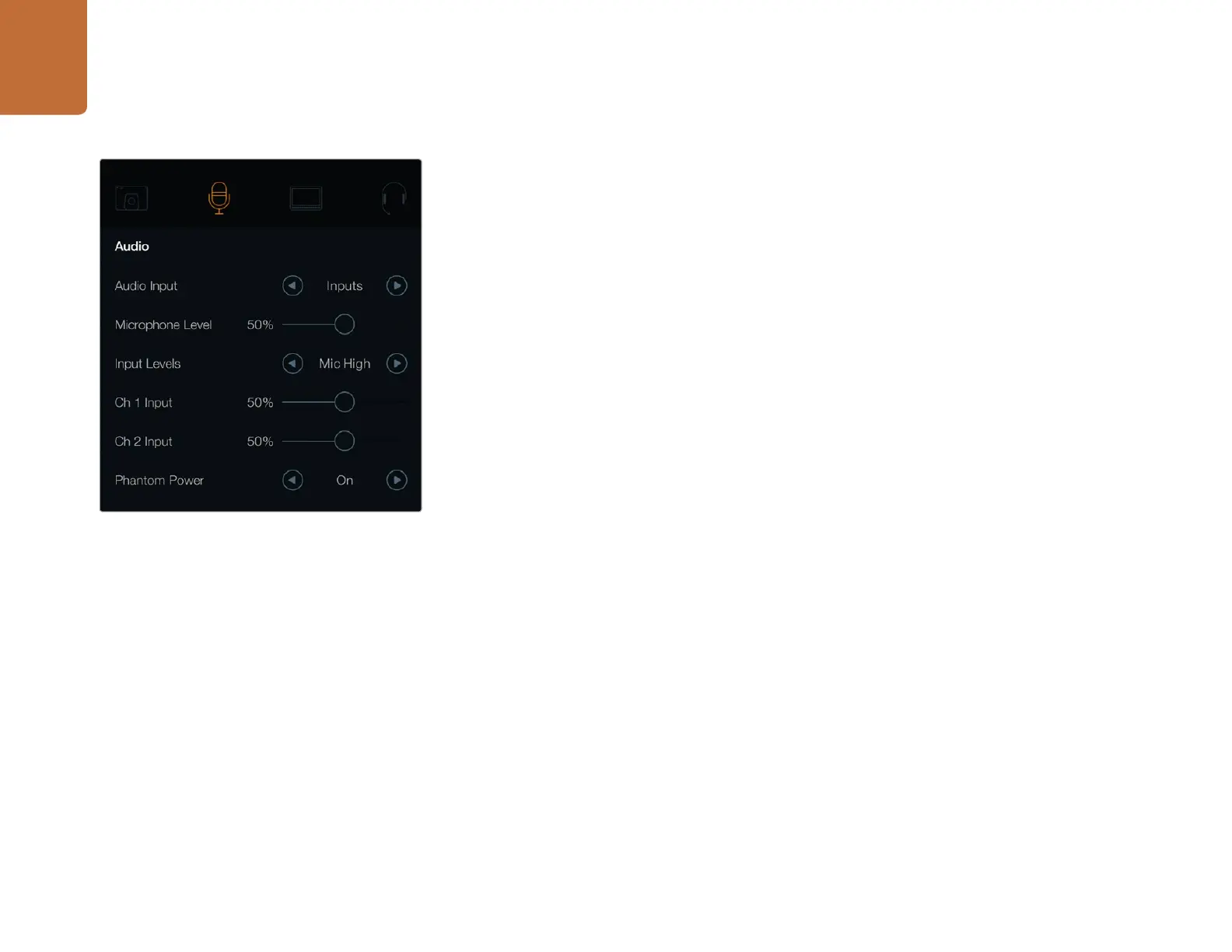
오디오 설정
(Audio
Settings)
Blackmagic
Studio
Camera
에서 오디오 입력 및 오디오 모니터링 설정을 변경하려면
,
MENU
버튼을
누른 후 화면 왼쪽에 위치한 마이크 아이콘을 선택하세요
.
Audio
Inpu t
카메라에 내장된 마이크와
XLR
오디오 커넥터의 오디오 전환이 가능합니다
.
Microphone
Level
마이크 입력은 내장 마이크로 녹음되는 음량 수준을 조정할 수 있습니다
.
오디오 슬라이더를 좌우로
이동하여 음량 수준을 조절할 수 있습니다
.
Studio
Camera
에는 스테레오 마이크가 내장되어 있습니다
.
외부 오디오 소스가 연결되어 있지 않을 경우
,
내장 마이크는
1
채널과
2
채널에 녹음됩니다
.
Inpu t
Level
외부 오디오 커넥터는 마이크 레벨 및 라인 레벨을 지원합니다
.
오디오 믹서 또는 앰프와 같은 외부 오디오
장비를 연결할 시에는
Line
을 선택하세요
.
사용하는 마이크 신호의 강도에 맞게
Mic
Low
또는
Mic
High
를 선택하세요
.
적절한 레벨의 오디오를 선택해야 외부 오디오 사운드가 들리지 않거나 잡음이 생기는
것을 피할 수 있습니다
.
좌
/
우 화살표를 사용하여 오디오 입력 레벨을 설정하세요
.
Ch
1
Inpu t
오디오 슬라이더 아이콘을 좌우로 이동하여 채널
1
의 음량 수준을 조절할 수 있습니다
.
외부 오디오 입력은
내장 마이크보다 우선 시 되며 오디오
1
채널로 출력 됩니다
.
Ch
2
Inpu t
오디오 슬라이더 아이콘을 좌우로 이동하여 채널
2
의 음량 수준을 조절할 수 있습니다
.
외부 오디오
입력은 내장 마이크보다 우선 시 되며 오디오
2
채널로 출력 됩니다
.
Phantom
Power
오디오 메뉴에서 화살표 버튼으로
On/Off
를 선택하여 두 개의 외부
XLR
입력을 위한 팬텀 파워를 활성화
또는 비활성화 시킬 수 있습니다
.
팬텀 파워는 마이크 케이블을 통해 전력을 공급하는 방식으로
,
콘데서
마이크에 사용하기 가장 적절한 전력원으로 잘 알려져 있습니다
.
팬텀 파워 접속을 끊고 최소한
10
초
동안 기다려 완전히 방전된 뒤에 자체 전원 공급형 마이크를 연결해야 합니다
.
오래된 리본 마이크 타입은
팬텀 파워를 사용하기에 적절하지 않습니다
.
Line
설정을 선택하면 팬텀 파워는 사용할 수 없습니다
.
오디오 설정
(Audio
Settings)



 To Next Page