Utilisation de l'ATEM Software Control
85
Fonction Camera Control
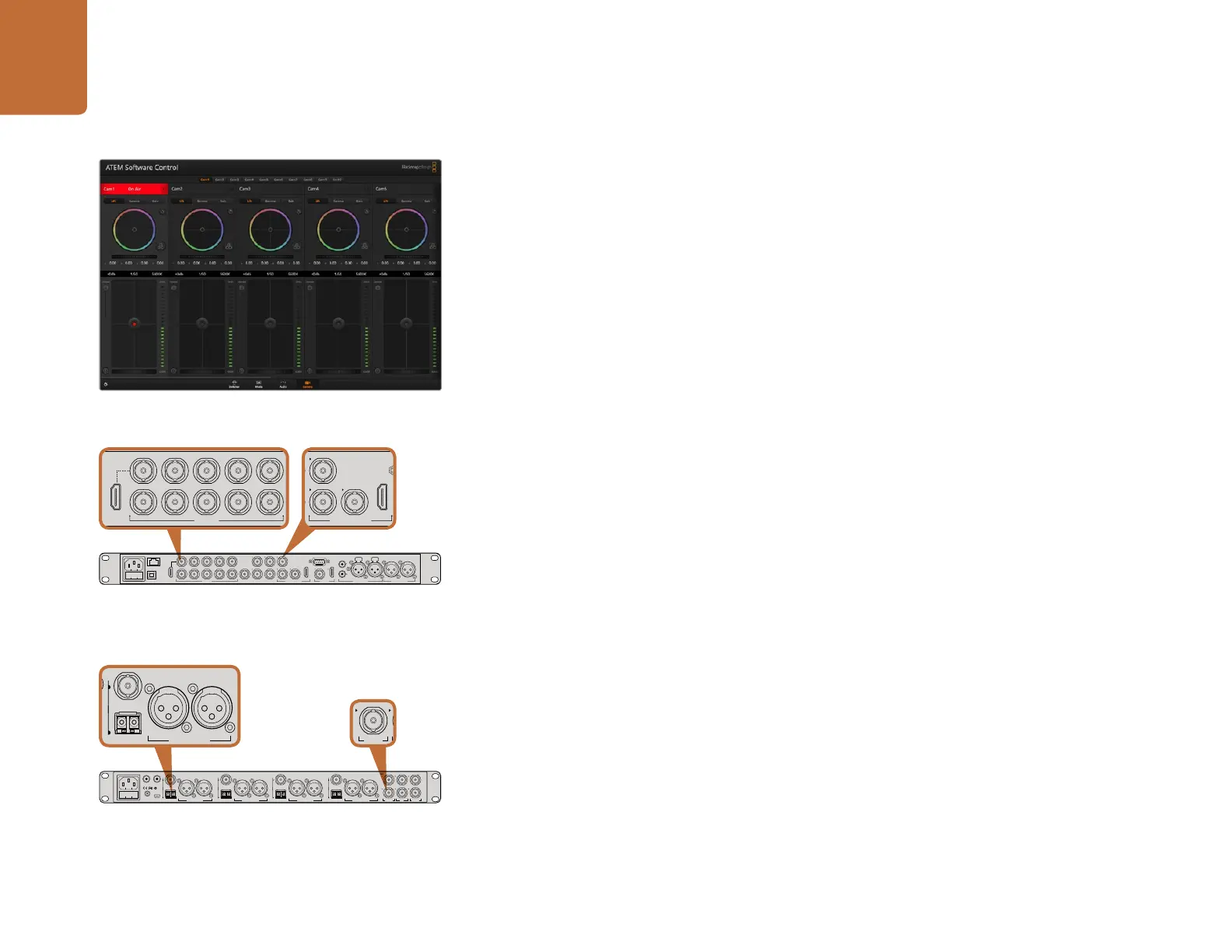
Votre Blackmagic Studio Camera peut être commandée à partir d'un mélangeur ATEM au moyen de la fonction
Camera Control du logiciel ATEM Software Control. Pour ouvrir la fonction Camera Control, il suffit de cliquer
sur le bouton Camera. Les paramètres tels que l'iris, le gain et la mise au point sont facilement ajustables avec
des objectifs compatibles. Vous pouvez également ajuster l'équilibrage des caméras et créer des rendus
fabuleux à l'aide du correcteur de couleurs DaVinci Resolve Primary Color Corrector.
Le mélangeur ATEM contrôle la caméra en diffusant des paquets de contrôle via toutes les sorties SDI de
votre mélangeur qui ne sont pas down-converties. Cela signifie que vous pouvez connecter une sortie SDI de
votre mélangeur ATEM à l'entrée vidéo de la caméra et cette dernière détectera les paquets de contrôle dans
la connexion SDI et vous permettra de contrôler les fonctionnalités de la caméra. Il est possible de contrôler
votre caméra à partir de connexions SDI standard ou de connexions SDI à fibre optique.
Connexion via SDI
Étape 1. Connectez la sortie SDI de votre Blackmagic Studio Camera à n'importe quelle entrée SDI du
mélangeur ATEM.
Étape 2. Connectez n'importe quelle sortie SDI du mélangeur ATEM, excepté les sorties down-converties
ou Multi View, à l'entrée SDI de votre Studio Camera. Les signaux Camera Control ne sont pas
acheminés via les sorties SDI down-converties et Multi View.
Étape 3. Appuyez sur le bouton MENU de votre Blackmagic Studio Camera. Allez sur Studio >Camera
Number et faites correspondre le numéro à l'entrée du mélangeur. Par exemple, si la Studio Camera
1 est connectée à la Cam 1 sur le mélangeur ATEM, le numéro de la caméra doit également être
configuré sur 1. Ainsi, le tally est envoyé à la caméra appropriée.
Connexion via fibre optique
Étape 1. Connectez l'entrée/sortie fibre optique de votre Blackmagic Studio Camera à l'entrée/sortie fibre
optique de l'ATEM Studio Converter.
Étape 2. Connectez une sortie SDI appropriée de l'ATEM Studio Converter à n'importe quelle entrée SDI
du mélangeur ATEM.
Étape 3. Connectez n'importe quelle sortie SDI du mélangeur ATEM, excepté les sorties down-converties
ou Multi View, à l'entrée SDI de l'ATEM Studio Converter. Les signaux Camera Control ne sont pas
acheminés via les sorties SDI down-converties et Multi View.
Étape 4. Appuyez sur le bouton MENU de votre Blackmagic Studio Camera. Allez sur Studio >Camera
Number et faites correspondre le numéro à l'entrée du mélangeur. Par exemple, si la Studio Camera
1 est connectée à la Cam 1 sur le mélangeur ATEM, le numéro de la caméra doit également être
configuré sur 1. Ainsi, le tally est envoyé à la caméra appropriée.
Ouvrez les préférences de l'ATEM Software Control et configurez le mappage des boutons du mélangeur pour
garantir une commutation de la bonne caméra avec le tally approprié. Vous avez à présent une connexion
vidéo partant du mélangeur vers votre Blackmagic Studio Camera, vous pouvez également bénéficier des
indicateurs tally en direct sur la caméra. De plus, il est possible de visualiser le flux de programme du mélangeur
en appuyant sur le bouton PGM de votre caméra.
Fonction Camera Control de l’ATEM
Connectez votre Blackmagic Studio Camera à n'importe
quelle entrée SDI du mélangeur ATEM.
Connectez plusieurs Blackmagic Studio Cameras via fibre
optique au moyen d'un ATEM Studio Converter.
PUSH PUSH
CONTROL
USB 2.0 HDMI IN
SDI INPUTS REF IN AUX 1-3 PREVIEW PROGRAM OUTPUTS MULTI-VIEW ANALOG AUDIO IN
STEREO IN
REMOTE
ANALOG AUDIO OUT
CH 1
All SDI and HDMI video connections are
SD, HD and Ultra HD switchable unless indicated
CH 2CH 1 CH 2
IN
1
IN
2
IN
1
IN
3
IN
4
IN
5
IN
6
IN
7
IN
8
IN
9
IN
10
2
1 3
2
1
HD HD HD
PUSH PUSH
CONTROL
USB 2.0 HDMI IN
SDI INPUTS REF IN AUX 1-3 PREVIEW PROGRAM OUTPUTS MULTI-VIEW ANALOG AUDIO IN
STEREO IN
REMOTE
ANALOG AUDIO OUT
CH 1
All SDI and HDMI video connections are
SD, HD and Ultra HD switchable unless indicated
CH 2CH 1 CH 2
IN
1
IN
2
IN
1
IN
3
IN
4
IN
5
IN
6
IN
7
IN
8
IN
9
IN
10
2
1 3
2
1
HD HD HD
PUSH PUSH
CONTROL
USB 2.0 HDMI IN
SDI INPUTS REF IN AUX 1-3 PREVIEW PROGRAM OUTPUTS MULTI-VIEW ANALOG AUDIO IN
STEREO IN
REMOTE
ANALOG AUDIO OUT
CH 1
All SDI and HDMI video connections are
SD, HD and Ultra HD switchable unless indicated
CH 2CH 1 CH 2
IN
1
IN
2
IN
1
IN
3
IN
4
IN
5
IN
6
IN
7
IN
8
IN
9
IN
10
2
1 3
2
1
HD HD HD
4321
OPTICAL OUT/IN
SDI OUT
L R
RL
USB 2.0
+12V BACKUP
POWER
OPTICAL OUT/IN
SDI OUT
L R
ANALOG AUDIO OUT OPTICAL OUT/IN
SDI OUT
L R
ANALOG AUDIO OUT OPTICAL OUT/IN
SDI OUT
L
OUT
R
ANALOG AUDIO OUTANALOG AUDIO OUT
IN
PGM SDI
OUT
IN
MIC
OUT
IN
H/PHONE
AES/EBU TALKBACK LOOPS
PUSH
LOCK TO TALK
PRESS TO TALK
4321
OPTICAL OUT/IN
SDI OUT
L R
RL
USB 2.0
+12V BACKUP
POWER
OPTICAL OUT/IN
SDI OUT
L R
ANALOG AUDIO OUT OPTICAL OUT/IN
SDI OUT
L R
ANALOG AUDIO OUT OPTICAL OUT/IN
SDI OUT
L
OUT
R
ANALOG AUDIO OUTANALOG AUDIO OUT
IN
PGM SDI
OUT
IN
MIC
OUT
IN
H/PHONE
AES/EBU TALKBACK LOOPS
PUSH
LOCK TO TALK
PRESS TO TALK
4321
OPTICAL OUT/IN
SDI OUT
L R
RL
USB 2.0
+12V BACKUP
POWER
OPTICAL OUT/IN
SDI OUT
L R
ANALOG AUDIO OUT OPTICAL OUT/IN
SDI OUT
L R
ANALOG AUDIO OUT OPTICAL OUT/IN
SDI OUT
L
OUT
R
ANALOG AUDIO OUTANALOG AUDIO OUT
IN
PGM SDI
OUT
IN
MIC
OUT
IN
H/PHONE
AES/EBU TALKBACK LOOPS
PUSH
LOCK TO TALK
PRESS TO TALK
Utilisation de l'ATEM
Software Control



 To Next Page
 Loading...






