カ メ ラ 設 定(
C amera
Settings
)
44
オ ー デ ィ オ 設 定(
Audio
Settings
)
Blackmagic
Studio
Camera
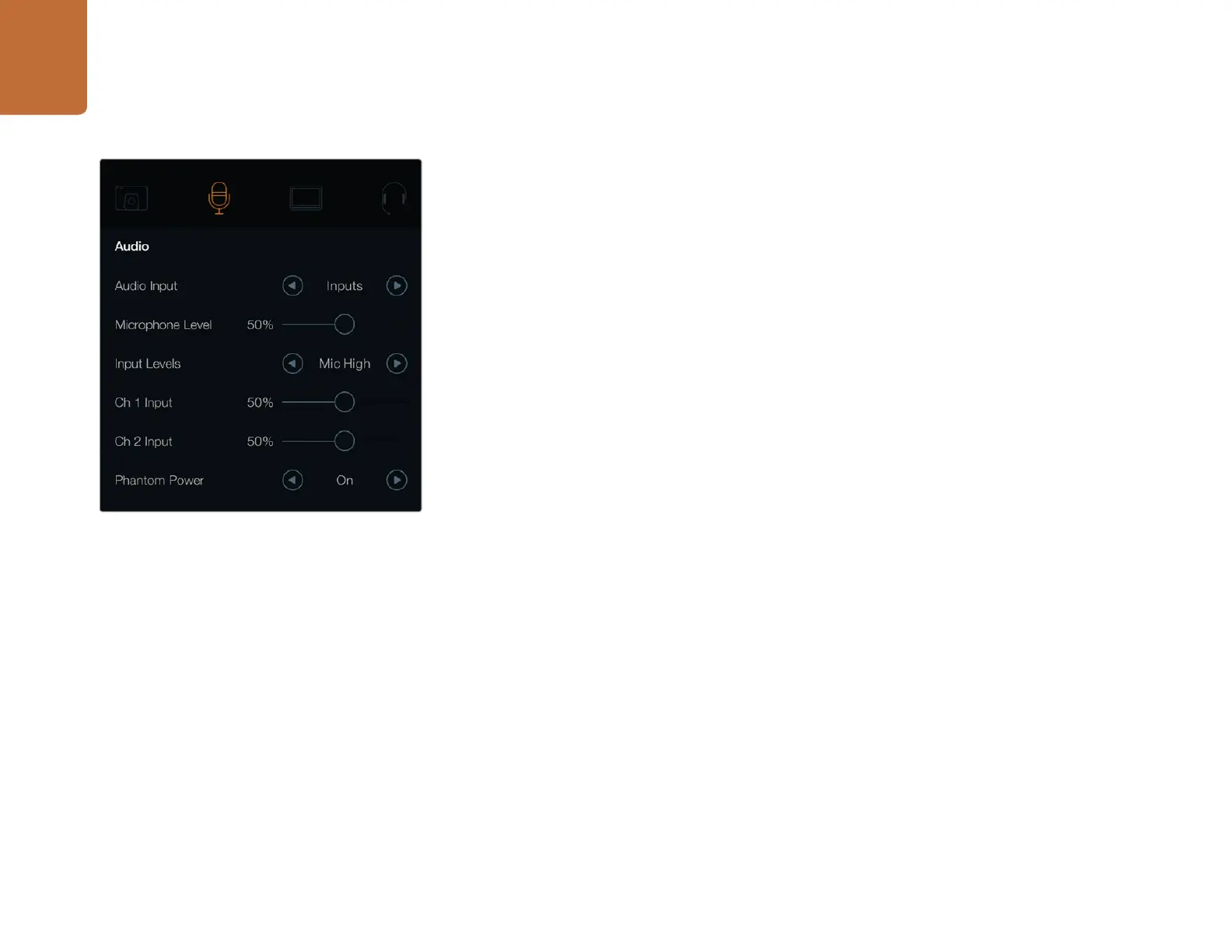
でオーディオ入 力およびオー ディオモニタリング 設 定を調 整 するには 、 「
MENU
」
ボタンを押して、 ディスプレイの左側にあるマイクアイコンを選択してください。
Audio
Input
カメラ の 内 蔵 マイクお よび
XLR
オーディオコネクターのオーディオの 切り替え が 可能 です。
Microphone
Level
マイク入力は、 内蔵マイクの収録レベルを調整します。 オーディオのスライダーを左右に動かすことで、 レベ
ル を上 げ 下げ できます。
Studio
Camera
は、 ステレオマイクを内蔵しています。 外部マイクは、 外部オー
ディオソースが 接続されていない場合、 オーディオチャンネル
1
、
2
に 収 録します。
Input
Level
外部 オーディオコネクターは 、
mic/line
レベルオーディオに対応しています。 オーディオミキサーやアンプなど、
外部オーディオ機器に接続する場合は「
Line
」を 選 択 し て く だ さ い 。 「
Mic
Low
」と「
Mic
High
」は 、 マ イク 信
号の強度に応じて選択してください。 適切なレベルを選択していないと、 外部オーディオの音が聞き取れな
かったり、 ピークノイズが発 生したりします。
左 右の 矢 印 ボタンで 外 部 オー ディオ入 力のレベ ル を設 定します。
Ch
1
Input
オーディオのスライダーアイコンを左 右に動かすことで、 チャンネル
1
のレベルを上げ下げできます。 外付け
オーディオ入力は、 内蔵マイクより優先され、 オーディオチャンネル
1
に出 力され ます。
Ch
2
Input
オーディオのスライダーアイコンを左右に動かすことで、 チャンネル
2
のレベルを上げ下げできます。 外付け
オーディオ入力は、 内蔵マイクより優先され、 オーディオチャンネル
2
に出 力され ます。
Phantom
Power
XLR
外部入力用ファンタム電源のオン
/
オフは 、 オー ディオメニューの矢 印ボタンで「
On
」ま た は「
Off
」を 選 択
して切り替えられます。 ファンタム電源は、 マイクケーブルを通じて電力を送信する方式で、 コンデンサーマ
イク用の便利な電源として知られています。 電源内蔵型のマイクを接続する場合は、 ファンタム電源の接続を
切ってから最低でも
10
秒ほどおいて、 ファンタム電源を放電させてください。 従来のリボン型のマイクは、 フ
ァンタム電源での使用には適しません。
「
Line
」が選択されると、 ファンタム電源はオフになります。
オーディオ設定



 To Next Page