ATEM
Software
Co ntrol
の使用
55
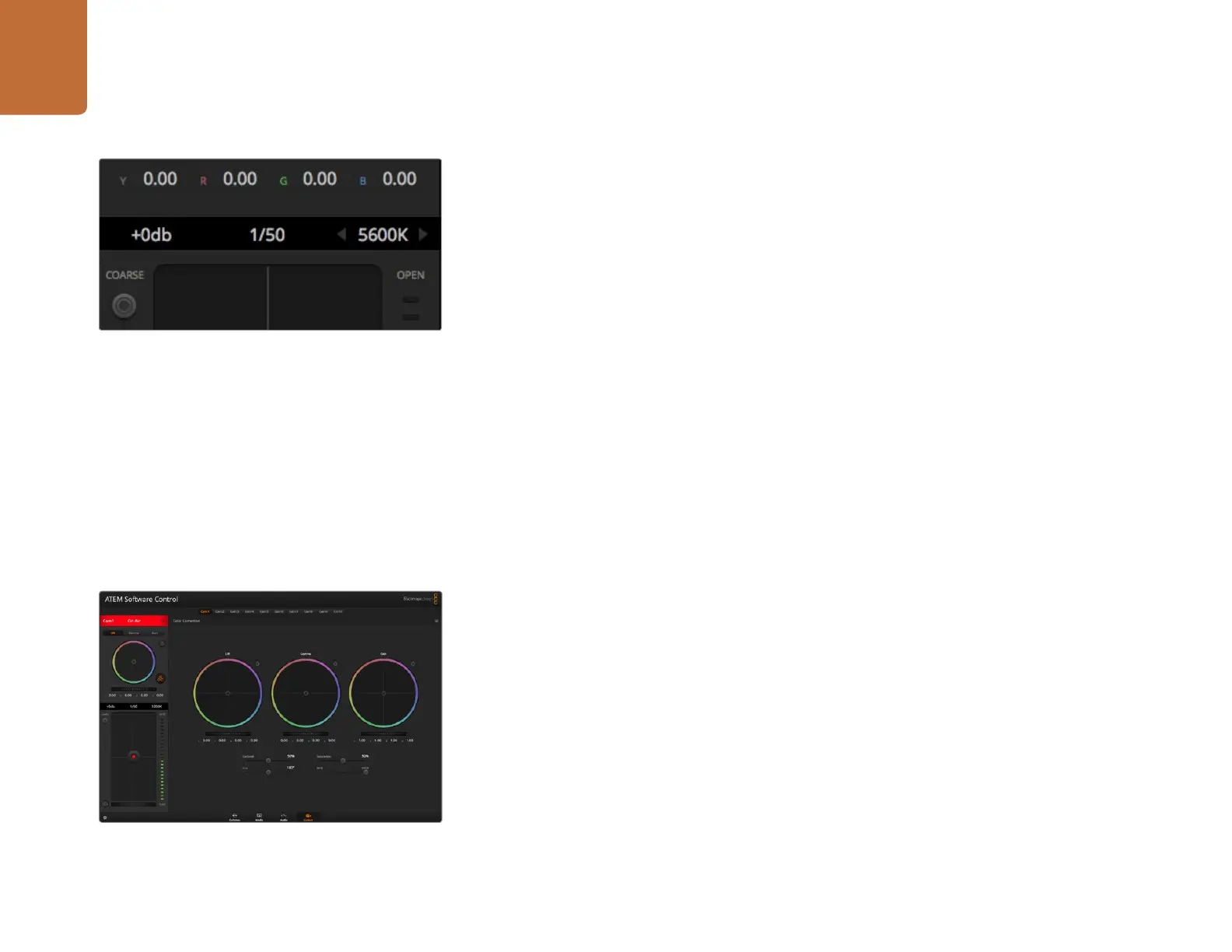
カメラ ゲイン
カ メ ラ ゲ イ ン 設 定 を 使 う と 、カ メ ラ で 追 加 の ゲ イ ン を オ ン に で き ま す 。こ の 機 能 は 、低 照 明 条 件 で 操 作 し て お り 、
イメージが 露出アンダーにならないようにカメラのフロントエンドに 追 加 ゲイン が必 要な 場 合に 、非 常に重 要
です。
dB
ゲイン設 定の左 右の矢印ボタンをクリックすると、ゲインを上げ 下げ できます。
日暮れ時に野外撮影しており光が弱い場合や、イメージの明るさを強調したい場合など、必要に応じてゲインを
オンにできます。ゲインを上げるとイメージのノイズが増えることに注意してください。
シ ャ ッ タ ー ス ピ ー ド・コ ン ト ロ ー ル
シャッタースピード・コントロールは、カラーホイールとアイリス
/
ペデスタルレベル・コントロールの間にありま
す。マウスカーソルをシャッタースピード・インジケーターの上に置いて、左右の矢印をクリックすれば、シャッ
タースピードを 上げ 下げ できます。
フリッカーが 発 生した 場 合、シャッタースピードを下げるとフリッカーを回 避できます。シャッタースピードを下げ
ると 、イメー ジ セ ン サ ー の 露 出 時 間 が 長くなる の で、カメラ ゲイン を 上 げ ず にイメー ジ を 明 るくで きま す。シャッ
タースピードを上げるとモーションブラーが少なくなるので、最小限のモーションブラー効果でシャープかつク
リーンなアクションショットを撮りたい場合に最 適です。
ホワイトバランス
ホワイトバランス設 定は 、シャッタースピード・コントロールの隣にあります。色温 度インジケーターの両 側にあ
る左 右の 矢 印 をクリックして 調 整 で きます。光 源の 種 類 によって、暖 色や 寒 色 など異 なる色 を 発しま す。これら
は ホワイトバランスを 調 整して 補 正できます。この 補 正によって、映 像 内のホワイトを 適 切 な ホワイトに保 持 で き
ます。
DaVinci
Resolve
Primary
Color
Corrector
カラーコレクションの経験があるユーザーは、カメラコントロールのインターフェースをスイッチャースタイルの
CCU
インターフェースから、ポ ストプロダクションで 使 用するカラーグレーディングシステムのプライマリーカラー
コレクター・ユーザーインターフェースに変 更することもできます。
Blackmagic
Studio
Camera
は、
DaVinci
Resolve
のプライマリーカラーコレクターを内蔵しています。
Blackmagic
Studio
Camera
でのグレーディングは
DaVinci
Resolve
と全く同じなので、ライブプロダクションで
も
DaVinci
Resolve
の経験を活かしたクリエイティブなカラーグレーディングが可能です。
カラーコレクターパネルはすべてのカメラコントローラーから拡張でき、追加設定と完全なプライマリーカラー
コレクター・インターフェースで、より多彩なカラーコレクション・コントロールが 可能になります。
カラーホイール、そしてサチュレーションなどの設定を調整でき、シャドウ、ミッドトーン、ハイライトの設定を同
時に確認できます。必要に応じて、ウィンドウ上部のカメラ選択コントロールでカメラを切り替えます。
DaVinci
Resolve
プライマリーカラーコレクター ボタンを 押 すと、
カラーコレクションウィンドウおよび設定が拡張。
マウスカーソルをゲイン、シャッタースピード、ホワイトバランスの
インジケーターに重ねて矢印を表示。クリックして各設定を調整。



 To Next Page