ATEM
Software
Co ntrol
の使用
52
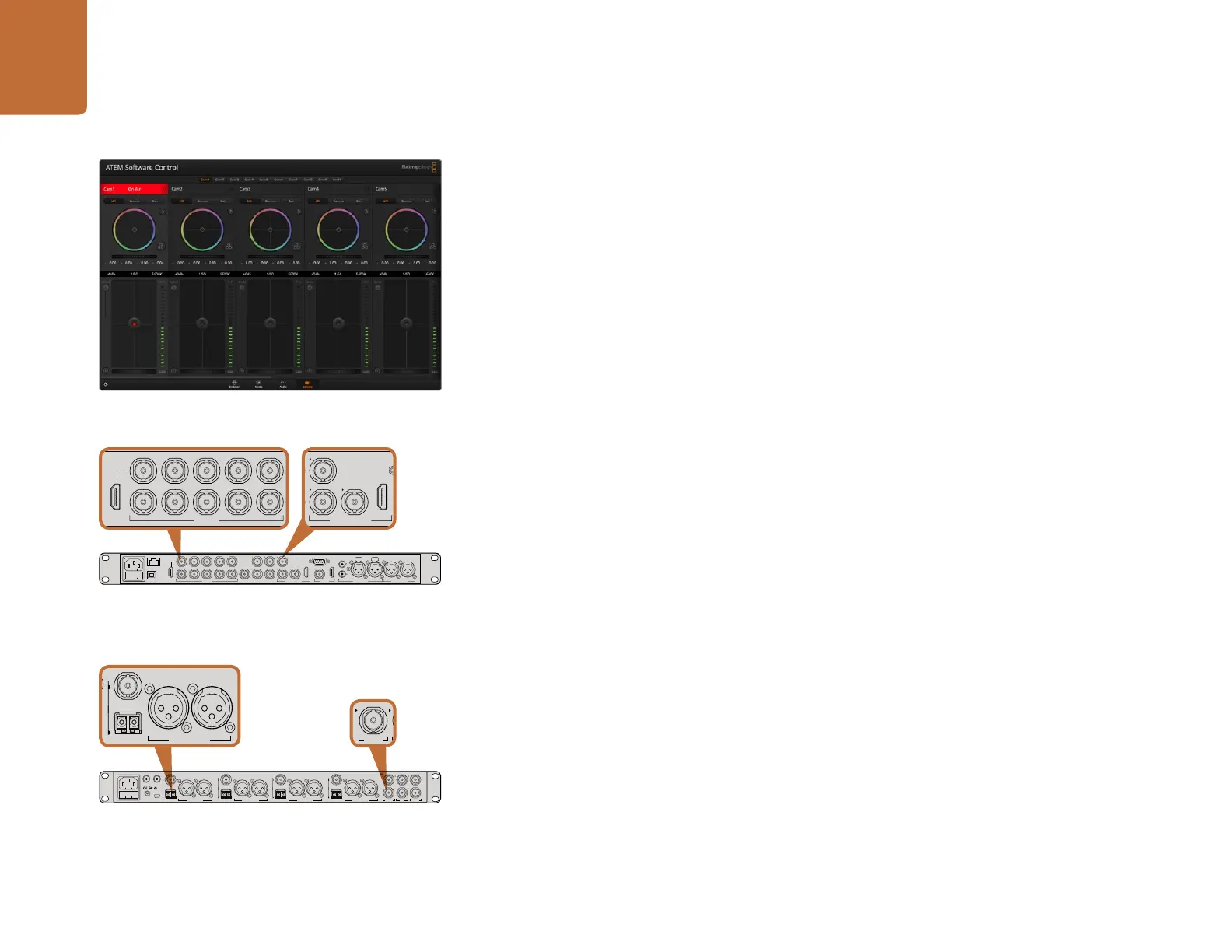
カメラコントロールとは
Blackmagic
Studio
Camera
は、
ATEM
Software
Control
のカメラコントロール機能を使 用して、
ATEM
スイッ
チャーからコントロールできます。
Camera
ボタンをクリックすると、カメラコントロール 機能が開きます。互換
性のあるレンズを使 用している場 合は 、アイリス、ゲイン、フォーカスなどの設 定を簡 単に調 整できます。さらに
カメラバランスを 調 整したり、
DaVinci
Resolve
のプライマリーカラーコレクターを使用してユニークなルックを
作 成 することも可 能 です。
ATEM
スイッチャーのコントロール機能は、
ATEM
スイッチャーからの出力(ダウンコンバート
SDI
出 力 以 外 )を 介
して、放送カメラのコントロールパケットにより実現します。つまり、
ATEM
スイッチ ャ ー の
SDI
出 力をカメラのビ
デ オ 入 力 に 繋 ぐ と 、カ メ ラ は
SDI
リンクでコントロールパケットを検出し、カメラ自体の 機 能をコントロールでき
ま す。通 常 の
SDI
、あ る い は 光 フ ァ イ バ ー
SDI
のどちらでもカメラをコントロールできます。
SDI
で接続
ステップ
1.
Blackmagic
Studio
Camera
の
SDI
出力を
ATEM
スイッチ ャ ー の
SDI
入 力に接 続します。
ステップ
2.
ATEM
スイッチ ャ ー の
SDI
出力(ダウンコンバート出力および
Multi
View
出 力 以 外 )を 、
Studio
Camera
の
SDI
入力に接続します。カメラコントロール信号は、
Multi
View
およびダウンコンバート
SDI
出力からは送信できません。
ステップ
3.
Blackmagic
Studio
Camera
の「
MENU
」ボ タ ン を 押 し ま す 。
Studio
Settings
>
Camera
Number
へとナビゲートし、カメラとスイッチャー入力をマッチさせます。例えば、
Studio
Camera
1
が
ATEM
スイッチ ャ ー の
Cam
1
に接続されている場合、
Camera
Number
を「
1
」に 設 定 し ま す 。こ れ に よ り 、
タリー 信 号 が 正しいカメラに 送 信 さ れ ます。
光ファイバーで 接 続
ステップ
1.
Blackmagic
Studio
Camera
の 光ファイバー入 出 力を
ATEM
Studio
Converter
の 光ファイバー入
出 力に接 続します。
ステップ
2.
ATEM
Studio
Converter
の適切な
SDI
出力を
ATEM
スイッチ ャ ー の
SDI
入 力に接 続します。
ステップ
3.
ATEM
スイッチ ャ ー の
SDI
出力(ダウンコンバート出力および
Multi
View
出 力 以 外 )を 、
ATEM
Studio
Converter
の
SDI
入 力 に 接 続 し ま す 。カ メ ラ コ ン ト ロ ー ル 信 号 は 、
Multi
View
およびダウンコンバー
ト
SDI
出力からは送信できません。
ステップ
4.
Blackmagic
Studio
Camera
の「
MENU
」ボ タ ン を 押 し ま す 。
Studio
Settings
>
Camera
Number
へとナビゲートし、カメラとスイッチャー入力をマッチさせます。例えば、
Studio
Camera
1
が
ATEM
スイッチ ャ ー の
Cam
1
に接続されている場合、
Camera
Number
を「
1
」に 設 定 し ま す 。こ れ に よ り 、
タリー 信 号 が 正しいカメラに 送 信 さ れ ます。
ATEM
Software
Control
Preferences
を開き、スイッチャーのボタンマッピングを設定して、適切なタリーを使い適
切 な カ メラを スイッ チン グ して い ることを 確 認 しま す。こ れでスイッ チ ャー と
Blackmagic
Studio
Camera
をビデオ接
続できたので、カメラ側でライブのタリーインジケーターを使用できます。また、
PGM
ボ タ ン を 押 せ ば 、ス イ ッ チ ャ ー
からのプログラムフィードを確認することもできます。
ATEM
Camera
Control
Blackmagic
Studio
Camera
を
ATEM
スイッチ ャ ー
の
SDI
入力に接続。
ATEM
Studio
Converter
を 使 用 し て 、複 数 の
Blackmagic
Studio
Camera
を光ファイバーで接続。
PUSH PUSH
CONTROL
USB 2.0 HDMI IN
SDI INPUTS REF IN AUX 1-3 PREVIEW PROGRAM OUTPUTS MULTI-VIEW ANALOG AUDIO IN
STEREO IN
REMOTE
ANALOG AUDIO OUT
CH 1
All SDI and HDMI video connections are
SD, HD and Ultra HD switchable unless indicated
CH 2CH 1 CH 2
IN
1
IN
2
IN
1
IN
3
IN
4
IN
5
IN
6
IN
7
IN
8
IN
9
IN
10
2
1 3
2
1
HD HD HD
PUSH PUSH
CONTROL
USB 2.0 HDMI IN
SDI INPUTS REF IN AUX 1-3 PREVIEW PROGRAM OUTPUTS MULTI-VIEW ANALOG AUDIO IN
STEREO IN
REMOTE
ANALOG AUDIO OUT
CH 1
All SDI and HDMI video connections are
SD, HD and Ultra HD switchable unless indicated
CH 2CH 1 CH 2
IN
1
IN
2
IN
1
IN
3
IN
4
IN
5
IN
6
IN
7
IN
8
IN
9
IN
10
2
1 3
2
1
HD HD HD
PUSH PUSH
CONTROL
USB 2.0 HDMI IN
SDI INPUTS REF IN AUX 1-3 PREVIEW PROGRAM OUTPUTS MULTI-VIEW ANALOG AUDIO IN
STEREO IN
REMOTE
ANALOG AUDIO OUT
CH 1
All SDI and HDMI video connections are
SD, HD and Ultra HD switchable unless indicated
CH 2CH 1 CH 2
IN
1
IN
2
IN
1
IN
3
IN
4
IN
5
IN
6
IN
7
IN
8
IN
9
IN
10
2
1 3
2
1
HD HD HD
4321
OPTICAL OUT/IN
SDI OUT
L R
RL
USB 2.0
+12V BACKUP
POWER
OPTICAL OUT/IN
SDI OUT
L R
ANALOG AUDIO OUT OPTICAL OUT/IN
SDI OUT
L R
ANALOG AUDIO OUT OPTICAL OUT/IN
SDI OUT
L
OUT
R
ANALOG AUDIO OUTANALOG AUDIO OUT
IN
PGM SDI
OUT
IN
MIC
OUT
IN
H/PHONE
AES/EBU TALKBACK LOOPS
PUSH
LOCK TO TALK
PRESS TO TALK
4321
OPTICAL OUT/IN
SDI OUT
L R
RL
USB 2.0
+12V BACKUP
POWER
OPTICAL OUT/IN
SDI OUT
L R
ANALOG AUDIO OUT OPTICAL OUT/IN
SDI OUT
L R
ANALOG AUDIO OUT OPTICAL OUT/IN
SDI OUT
L
OUT
R
ANALOG AUDIO OUTANALOG AUDIO OUT
IN
PGM SDI
OUT
IN
MIC
OUT
IN
H/PHONE
AES/EBU TALKBACK LOOPS
PUSH
LOCK TO TALK
PRESS TO TALK
4321
OPTICAL OUT/IN
SDI OUT
L R
RL
USB 2.0
+12V BACKUP
POWER
OPTICAL OUT/IN
SDI OUT
L R
ANALOG AUDIO OUT OPTICAL OUT/IN
SDI OUT
L R
ANALOG AUDIO OUT OPTICAL OUT/IN
SDI OUT
L
OUT
R
ANALOG AUDIO OUTANALOG AUDIO OUT
IN
PGM SDI
OUT
IN
MIC
OUT
IN
H/PHONE
AES/EBU TALKBACK LOOPS
PUSH
LOCK TO TALK
PRESS TO TALK
ATEM
Software
Control
の使用



 To Next Page