Uso del programa de control
151
Control de la cámara
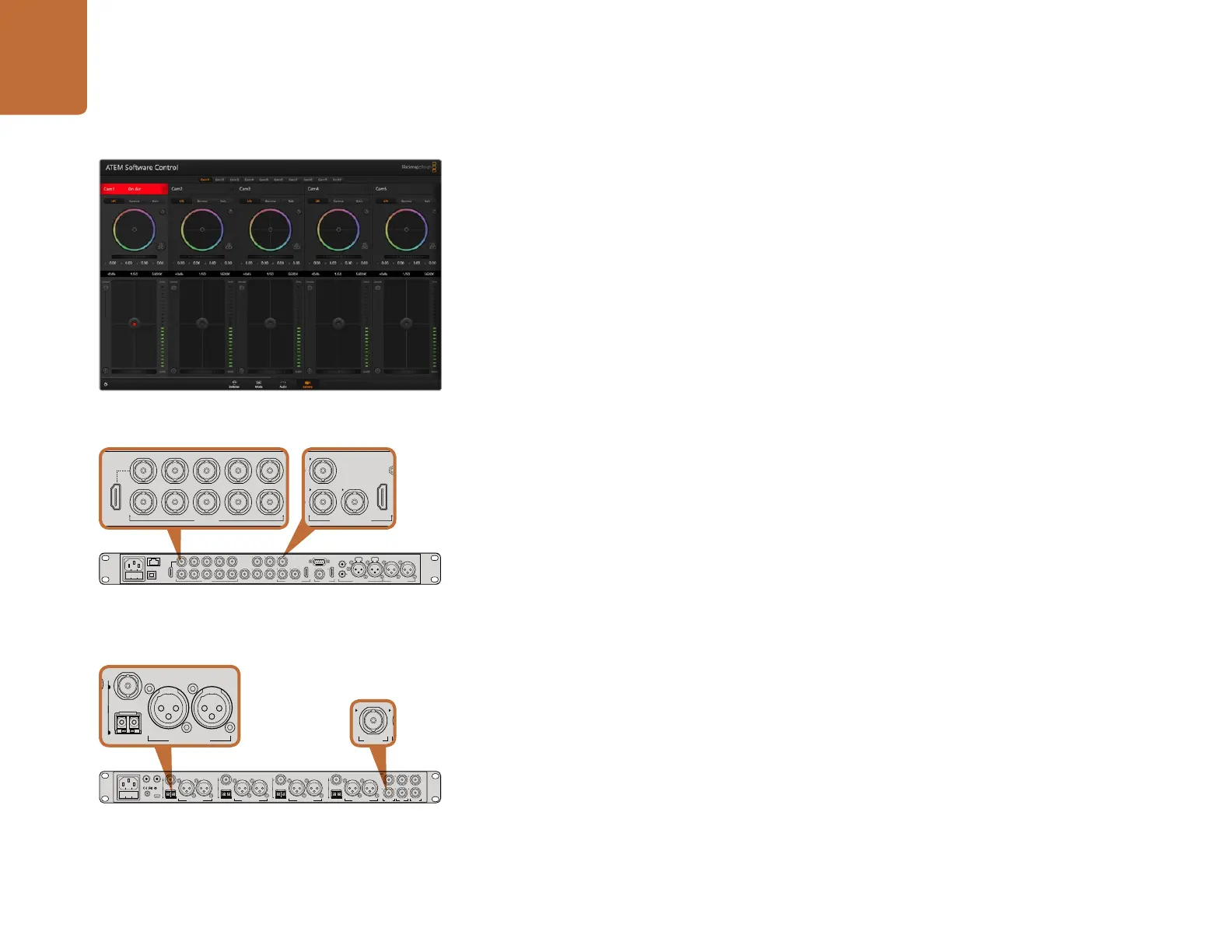
La Studio Camera puede manejarse desde un mezclador ATEM mediante el módulo de control incluido en
el programa ATEM Software Control. Se puede acceder al mismo haciendo clic en el botón de la cámara y
permite ajustar con facilidad diferentes parámetros tales como la apertura del diafragma, la ganancia y el
enfoque al utilizar objetivos compatibles, además de balancear las cámaras y crear imágenes sorprendentes
con las funciones de corrección primaria de DaVinci Resolve.
El módulo de control envía paquetes de instrucciones a la cámara mediante cualquiera de las salidas SDI
del mezclador, excepto aquellas correspondientes a señales subconvertidas. Al conectar una salida SDI del
dispositivo a la entrada de vídeo de la cámara, esta detecta los paquetes de instrucciones en la señal permitiendo
controlar los diferentes parámetros. La cámara se controla mediante conexiones SDI normales o de fibra óptica.
Conexión SDI
Paso 1. Conecte la salida SDI de la cámara cualquier entrada SDI del mezclador.
Paso 2. Conecte cualquiera de las salidas SDI del mezclador (excepto aquellas utilizadas para el modo de
visualización múltiple o señales subconvertidas) a la entrada SDI de la Studio Camera. No es posible
transmitir la señal de control de la cámara a través de las salidas mencionadas en la excepción anterior.
Paso 3. Presione el botón MENU en la cámara. Seleccione “Studio Settings” y luego modifique el campo
“Camera Number” de forma que coincida con la entrada del mezclador. Por ejemplo, si Studio Camera
1 corresponde a Cam 1 en el mezclador, el campo “Camera Number” también debe ser 1. De este
modo es posible asegurarse de que se ha establecido la comunicación con la cámara correcta.
Conexión mediante fibra óptica
Paso 1. Conecte la Studio Camera a un ATEM Studio Converter mediante las conexiones de fibra óptica
en ambos dispositivos.
Paso 2. Conecte una salida SDI disponible del ATEM Studio Converter a cualquier entrada SDI del mezclador.
Paso 3. Conecte cualquiera de las salidas SDI del mezclador (excepto aquellas utilizadas para el modo
de visualización múltiple o señales subconvertidas) a la entrada SDI del ATEM Studio Converter.
No es posible transmitir la señal de control de la cámara a través de las salidas mencionadas en la
excepción anterior.
Paso 4. Presione el botón MENU en la cámara. Seleccione “Studio Settings” y luego modifique el campo
“Camera Number” de forma que coincida con la entrada del mezclador. Por ejemplo, si Studio Camera
1 corresponde a Cam 1 en el mezclador, el campo “Camera Number” también debe ser 1. De este
modo es posible asegurarse de que se ha establecido la comunicación con la cámara correcta.
Compruebe la asignación de los botones del mezclador en las preferencias del programa ATEM Software Control
para asegurarse de que hayan sido vinculados a la cámara correcta. Al establecer una conexión entre ambos
dispositivos, el usuario también dispondrá de indicadores en la cámara que muestran si está al aire y podrá ver la
señal correspondiente a la salida de programa del mezclador en la pantalla de la misma presionando el botón PGM.
ATEM Camera Control
Conecte la Studio Camera a cualquiera
de las entradas SDI del mezclador.
Conecte varias cámaras mediante las conexiones de fibra
óptica utilizando un ATEM Studio Converter.
PUSH PUSH
CONTROL
USB 2.0 HDMI IN
SDI INPUTS REF IN AUX 1-3 PREVIEW PROGRAM OUTPUTS MULTI-VIEW ANALOG AUDIO IN
STEREO IN
REMOTE
ANALOG AUDIO OUT
CH 1
All SDI and HDMI video connections are
SD, HD and Ultra HD switchable unless indicated
CH 2CH 1 CH 2
IN
1
IN
2
IN
1
IN
3
IN
4
IN
5
IN
6
IN
7
IN
8
IN
9
IN
10
2
1 3
2
1
HD HD HD
PUSH PUSH
CONTROL
USB 2.0 HDMI IN
SDI INPUTS REF IN AUX 1-3 PREVIEW PROGRAM OUTPUTS MULTI-VIEW ANALOG AUDIO IN
STEREO IN
REMOTE
ANALOG AUDIO OUT
CH 1
All SDI and HDMI video connections are
SD, HD and Ultra HD switchable unless indicated
CH 2CH 1 CH 2
IN
1
IN
2
IN
1
IN
3
IN
4
IN
5
IN
6
IN
7
IN
8
IN
9
IN
10
2
1 3
2
1
HD HD HD
PUSH PUSH
CONTROL
USB 2.0 HDMI IN
SDI INPUTS REF IN AUX 1-3 PREVIEW PROGRAM OUTPUTS MULTI-VIEW ANALOG AUDIO IN
STEREO IN
REMOTE
ANALOG AUDIO OUT
CH 1
All SDI and HDMI video connections are
SD, HD and Ultra HD switchable unless indicated
CH 2CH 1 CH 2
IN
1
IN
2
IN
1
IN
3
IN
4
IN
5
IN
6
IN
7
IN
8
IN
9
IN
10
2
1 3
2
1
HD HD HD
4321
OPTICAL OUT/IN
SDI OUT
L R
RL
USB 2.0
+12V BACKUP
POWER
OPTICAL OUT/IN
SDI OUT
L R
ANALOG AUDIO OUT OPTICAL OUT/IN
SDI OUT
L R
ANALOG AUDIO OUT OPTICAL OUT/IN
SDI OUT
L
OUT
R
ANALOG AUDIO OUTANALOG AUDIO OUT
IN
PGM SDI
OUT
IN
MIC
OUT
IN
H/PHONE
AES/EBU TALKBACK LOOPS
PUSH
LOCK TO TALK
PRESS TO TALK
4321
OPTICAL OUT/IN
SDI OUT
L R
RL
USB 2.0
+12V BACKUP
POWER
OPTICAL OUT/IN
SDI OUT
L R
ANALOG AUDIO OUT OPTICAL OUT/IN
SDI OUT
L R
ANALOG AUDIO OUT OPTICAL OUT/IN
SDI OUT
L
OUT
R
ANALOG AUDIO OUTANALOG AUDIO OUT
IN
PGM SDI
OUT
IN
MIC
OUT
IN
H/PHONE
AES/EBU TALKBACK LOOPS
PUSH
LOCK TO TALK
PRESS TO TALK
4321
OPTICAL OUT/IN
SDI OUT
L R
RL
USB 2.0
+12V BACKUP
POWER
OPTICAL OUT/IN
SDI OUT
L R
ANALOG AUDIO OUT OPTICAL OUT/IN
SDI OUT
L R
ANALOG AUDIO OUT OPTICAL OUT/IN
SDI OUT
L
OUT
R
ANALOG AUDIO OUTANALOG AUDIO OUT
IN
PGM SDI
OUT
IN
MIC
OUT
IN
H/PHONE
AES/EBU TALKBACK LOOPS
PUSH
LOCK TO TALK
PRESS TO TALK
Uso del programa de control



 To Next Page
 Loading...






