ATEM
Software
Co ntrol
の使用
56
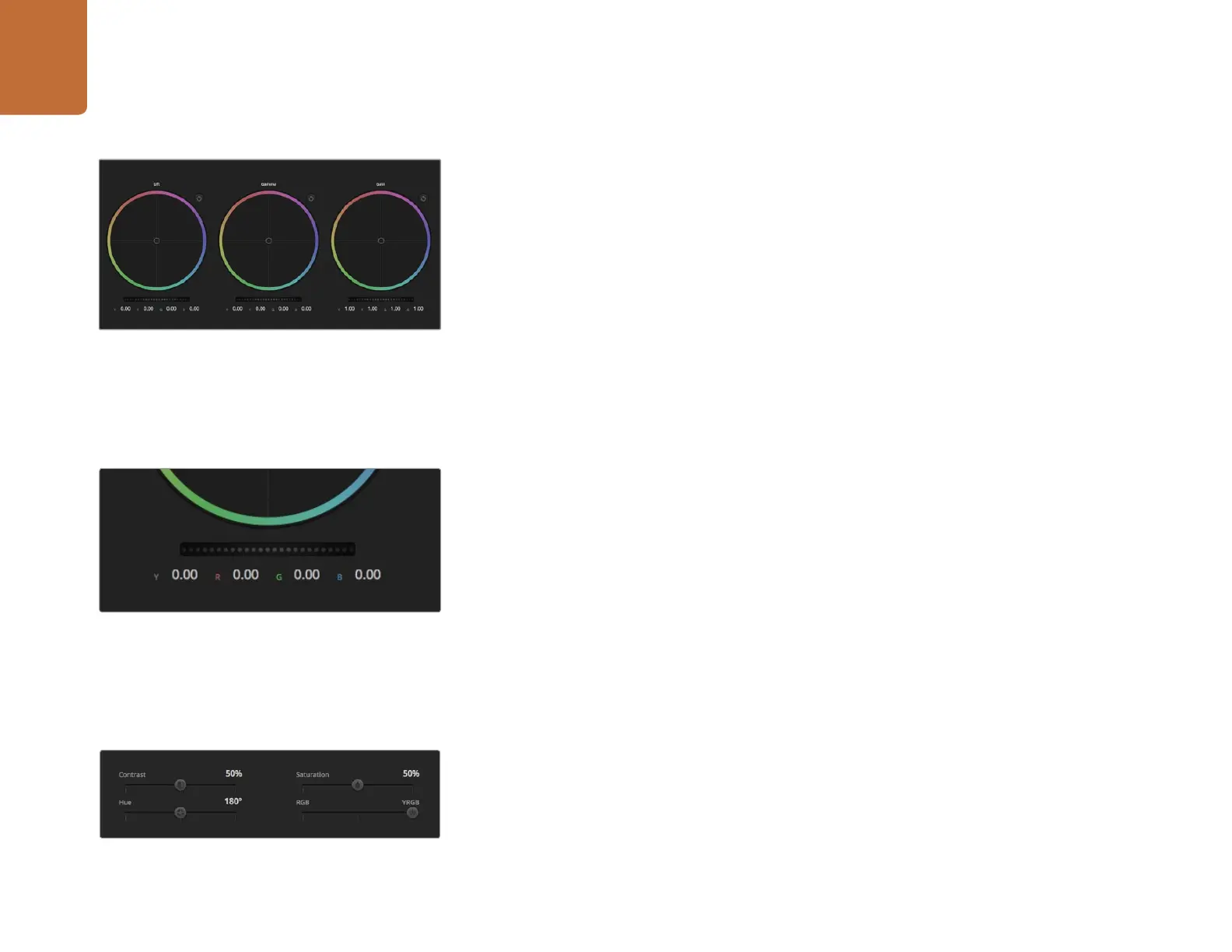
カラ ーホイール
リフト
/
ガンマ
/
ゲインのコントロール を使 えば 、特 定のトーンでオーバーラップする部 分を調 整 できます。リフト、
ガンマ、ゲインは 、それ ぞ れ 、シャドウ、ミッドトーン、ハイライトに当 たりま す。
カラーホイールを以下のように使用して、微調整や大胆な調整を行って下さい:
カラーリング内でクリック&ドラッグ:カラーバランス・インジケーター自体をドラッグする必要は
ありません。 カラーバランスインジケーターを動 かすと、下にある
RGB
パラメーターに、各チャ
ンネル の 変 更 が反 映 され ます。
カラーリング 内でシフトクリック&ドラッグ:カラーバランス・インジケーターを、カーソルの絶対
位置にジャンプするので、スピーディに大幅な調整が可能です。
カラーリング内でダブルクリック:マスターホイール調整をリセットせずに、カラー調整をリセット
します。
カラーリング右上のリセットコントロール をクリック:カ ラ ー バ ラ ン ス・コ ン ト ロ ー ル お よ び 対 応 す
るマスターホイールを両方リセットします。
マスター ホイール
カラ ーホイール の下 に あ るマ スターホ イールで、各
YRGB
チャンネルのリフト、ガンマ、ゲインコントロールを調整
できます。
マ スター ホ イール を 使 った 調 整:
マスターホイールを左右にドラッグ:左にドラッグすると、選択したイメージのパラメーターが暗く
なり、右にドラッグするとパラメーターが明るくなります。調整する際、下部にある
YRGB
パラメー
ター に変 更 が反 映されま す。
Y
のみ調整する場合は、
ALT
あるいは
Command
キ ーを 長 押しして 左
右 に ド ラ ッ グ し ま す 。カ ラ ー コ レ ク タ ー は
YRGB
処 理 を採 用してい るので、創 造 力を 発 揮して、
Y
チャ
ンネルのみを調整することでユニークなエフェクトを作成できます。
Y
チ ャ ン ネ ル 調 整 は 、ル マ ミ ッ
クス設定が右側に設定されている時に最も効果的に
YRGB
処 理 を 実 行 で き ま す。通 常 の
RGB
処理
の場合は左側です。通常、
DaVinci
Resolve
のカラリストは 、
YRGB
カラーコレクターを 使 用します
が、これは全 体の ゲインに影 響 を与えずに、より多彩なカラーバランス・コントロールが 可能で、希
望通りのルックを短時間で得られるためです。
コントラスト設 定
コントラスト設 定は、画 像の最も暗い部分と最も明るい場部分の差をコントロールできます。リフトとゲインの
マスターホイールを使って相対 的な調整をした時と同様の効果 が得られます。デフォルト設 定は
50
% に なって
います。
サチュレーション設定
サチュレーション設定は、画像の色量を上げ下げします。デフォルト設定は
50
% に なって い ま す。
スライダー を左 右 にドラッグして、コントラスト、サチュレーション、
ヒュー、ルミナンスミックス設定を調整。
ホイールコントロ ールを 左 右 にドラッグしてマスター ホイー
ルを調整。
カラーコレクションパネルのリフト
/
ガンマ
/
ゲ イ ン・カ ラ ー
ホイール 。



 To Next Page