使用
ATEM
Software
Co ntrol
软件控制面板
185
使用摄影机控制
启动
ATEM
Software
Control
,点击位于软件窗口底部的
Camera
摄 影 机 按 钮 后 ,系 统 会 显 示 一 排 有 标 签
的摄影机控制窗口,窗口内包含各类工具,可用来调节和美化每台摄影机的画面。这些控制窗口使用起来
十分简单。只需以鼠标点击某个按钮,或点击并拖动来调节即可。
摄影机控制选择
摄影机控制窗口的上方有一排按钮,可用来选择您想要控制的摄影机所对应的机位编号。如果您的窗口无
法显示所有的摄影机控制窗口,或者您在使用调色窗口界面,那么您可以使用这些按钮来快速选择您想要
控制的机位。如果您将一路
Aux
辅助输出用于监看摄影机控制,那么您通过这些按钮在不同机位间切换摄
影机进行控制的同时,也可将该摄影机的视频输出到切换台系统偏好设置中所选择的
Aux
辅助输出上。
通道状态
通道状态位于每个摄影机控制窗口的顶部,可显示摄影机标签、
On
Air
提示灯以及锁定按钮。按锁定按钮
可锁定某台摄影机的所有控制。正在播出时,通道状态会亮起红色,并显示
On
Air
提示。
色轮
色轮是
DaVinci
Resolve
调色工具的一项强大功能,它常用于调整每个
YRGB
通道色彩的
Lift
、
Gamma
和
Gain
设置。点击色轮上方对应的三个按钮即可对相应选项进行调整。
主滚轮
使用色轮下方的主滚轮可同时调整所有
YRGB
通 道 ,也 可 只 调 整 每 个
Lift
、
Gamma
或
Gain
设置的亮度值。
重置按钮
重置按钮位于每个摄影机控制窗口内右上方的位置,可用来重置、复制或粘贴调色设置。此外,每个色轮
也都有各自的重置按钮。按下重置按钮可将某项设置恢复到默认值或是复制
/
粘贴某项设置。
Paste
粘贴
功能不适用于锁定的控制窗口。
主重置按钮位于调色面板的右上角,可重置
Lift
、
Gamma
和
Gain
色 轮 ,以 及
Contrast
( 对 比 度 )、
Hue
(色
相 )、
Saturation
( 饱 和 度 )和
Lum
Mix
(亮度混合)设置。您可将调色设置逐一粘贴到摄影机控制窗口上,
也可一次性粘贴到全部摄影机上以保证整体统一效果。光圈、对焦、
Coarse
设置和黑电平设置不受
Paste
粘 贴 功 能 影 响 。将
Paste
粘贴应用到所有摄影机时,软件会弹出警告消息请求确认,这样能防止意外将新
的设置应用到正在直播且未启用锁定保护摄影机上。
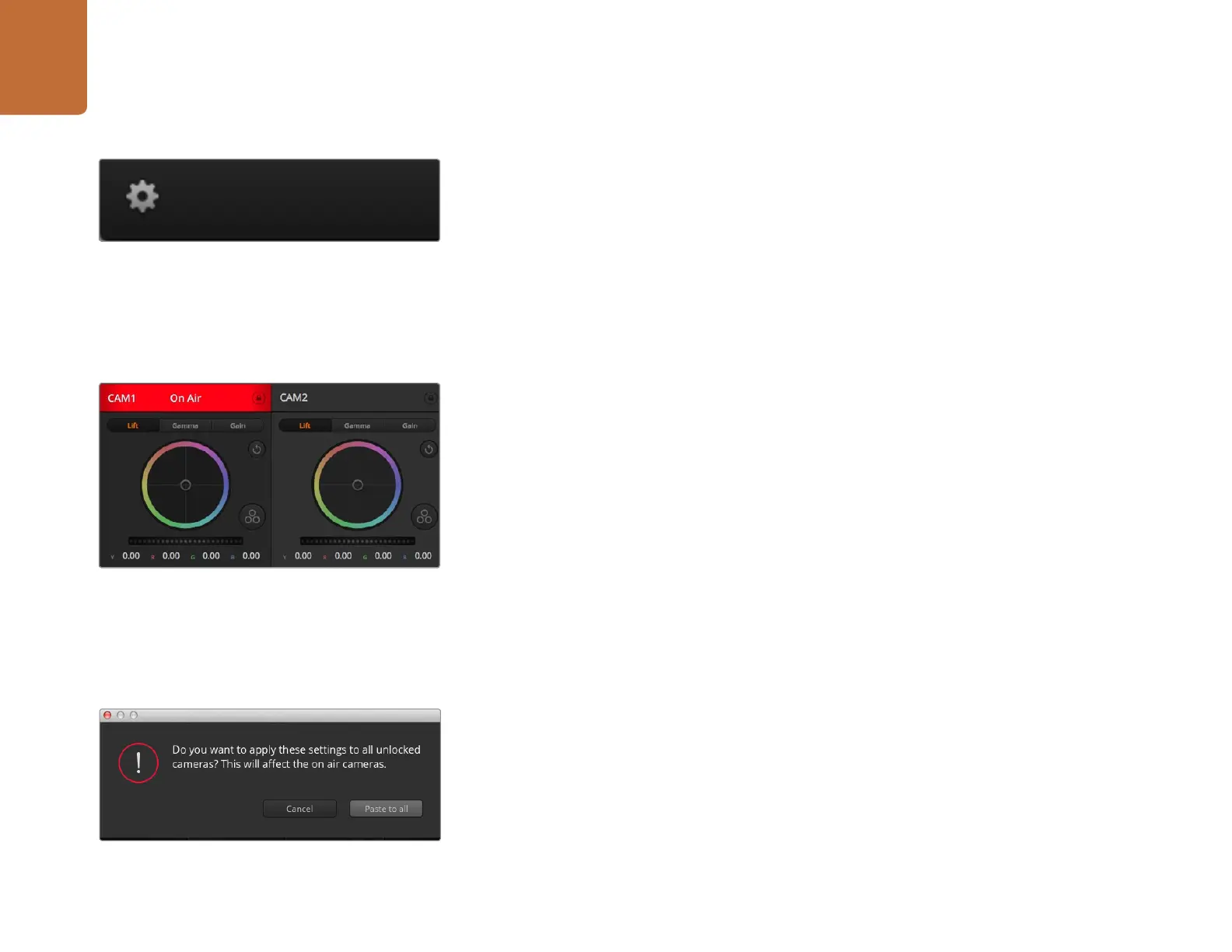
点击齿轮图标为摄影机控制选择
Aux
辅助输出。
每个摄影机控制窗口都会显示通道状态,以便您明确当前哪台
摄影机正处于播出状态。使用色轮来调整每个
YRGB
通道的
Lift
、
Gamma
和
Gain
设置。
将
Paste
粘贴操作应用到所有摄影机时,软件会弹出警告消息请
求 确 认 ,这 样 能 防 止 意 外 将 新 的 设 置 应 用 到 正 在 直 播 且 未 启 用
锁定保护的摄影机上。



 To Next Page