使用
ATEM
Software
Co ntrol
软件控制面板
187
摄 影 机 增 益(
Gain
)
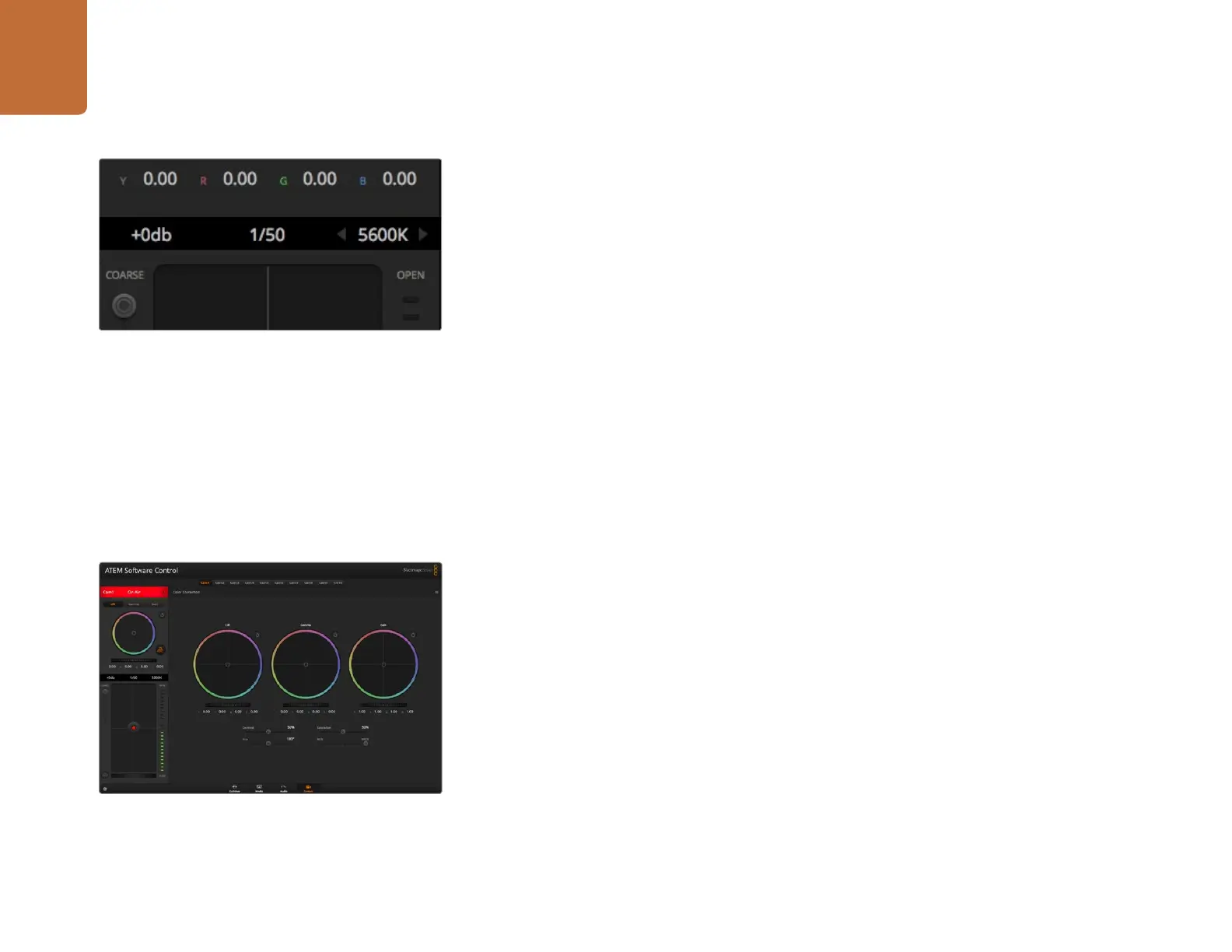
该设置可用来增加摄影机的增益。这一功能在低光照拍摄条件下十分有用,它可为摄影机传感器增加额外
的 增 益 ,以 避 免 图 像 欠 曝 。点 击
dB
增益设置上的左右箭头来减少或增加增益值。
请根据需要适当使用增益功能,例如在户外拍摄,到了日落时光线会逐渐变暗,而您需要提升画面亮度时,
可使用这一功能。请注意,增加增益值会增加画面噪点。
快门速度控制
快门速度控制位于色轮和光圈
/
黑电平控制区块之间。要提高或降低快门速度,请将鼠标指针停留在快门
速度栏,然后点击左右箭头图标。
如果您注意到光线闪烁,请适当降低快门速度以消除这一现象。如果不想通过摄影机增益功能来提升画
面亮度,那么降低快门速度是个较好的办法,因为它可增加图像传感器的曝光时间。由于提高快门速度可
降低动态模糊现象,因此如果需要拍摄出清晰的动作画面,您可以通过提高快门速度将动态模糊现象降
到最低。
白平衡
白平衡设置位于快门速度控制旁边,可通过点击色温指示器两侧的向左或向右箭头来进行调整。不同光源
会发出暖色或冷色的色调,您可通过调整白平衡来加以补偿。这样可确保白色的部分在拍摄到的画面中依
然为白色。
DaVinci
Resolve
Primary
Color
Corrector
如果您具备一定的调色功底,那么您可以将摄影机控制界面从切换台
CCU
风格更改为和后期调色系统相
似的一级调色界面。
您的
Blackmagic
Studio
Camera
摄影机自带
DaVinci
Resolve
Primary
Color
Corrector
一级调色工
具。
Blackmagic
Studio
Camera
摄影机内的调色界面和
DaVinci
Resolve
完 全 相 同 ,因 此 如 果 您 使 用 过
DaVinci
Resolve
,那么您就能将丰富的调色经验运用到现场制作了。
您可从任何摄影机控制窗口中展开这一调色面板,展开后可获得一个完整的一级调色界面,可为摄影机提
供更多调色控制和设置项。
该界面包含色轮组和饱和度等不同设置,您可以同时查看暗部、中间调和亮部的设置。请使用窗口顶部的
摄影机按钮来选择不同摄影机。
点击
DaVinci
Resolve
一级调色系统图标可展开调色窗口来调整
各项设置。
将鼠标指针停留在
Gain
增益、快门速度栏以及白平衡指示器上
时,会出现箭头图标,点击箭头图标可调整相应设置。



 To Next Page