21
DE
6.5 Flächenermittlung mit dem Autoleveler CA-Plugin (Scan)
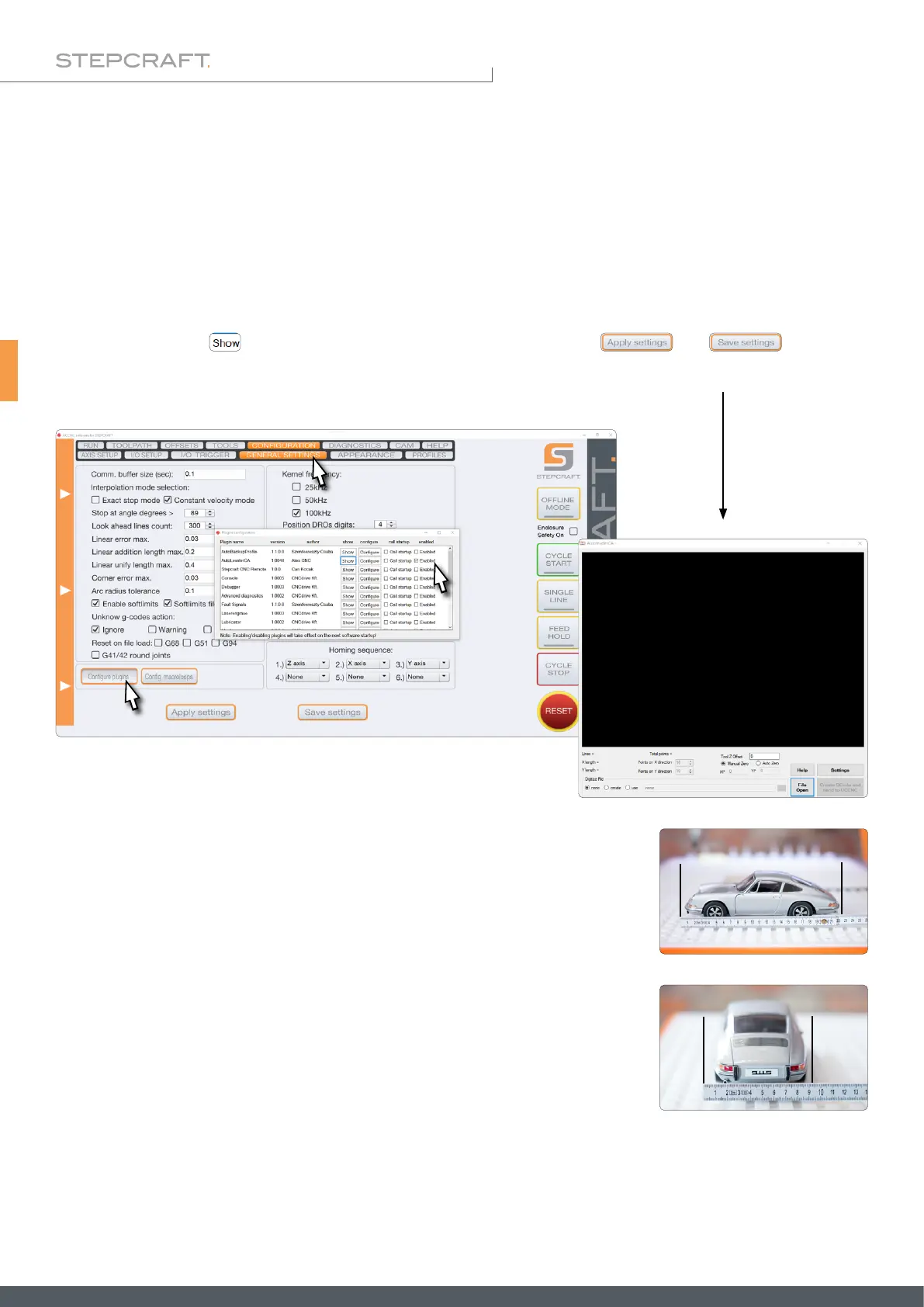
Um das UCCNC-Plugin Autoleveler CA zu öffnen, klicken Sie in UCCNC auf Conguration – General Settings – Congure
Plugins. Aktivieren Sie das Plugin Autoleveler CA, indem Sie einen Haken bei Enabled setzen. Wenn Sie wünschen, dass
das Plugin beim Start von UCCNC angezeigt wird, setzen Sie auch bei Call startup einen Haken. Das Plugin öffnen Sie
durch einen Klick auf . Zum Speichern der Änderung, klicken Sie nun auf und . Sie können
das Fenster Plugins conguration nun schließen. Starten Sie UCCNC neu. Sie sollten nun das Plugin in einem eigenen
Fenster sehen.
Das Autoleveler CA-Plugin hat vor allem zwei Einsatzgebiete. Einerseits lassen sich mit diesem Plugin ebene Zeich-
nungen auf eine unebene Fläche projizieren. Andererseits können Sie dreidimensionale Formen scannen und dann als
3D-Datei, z. B. im STL-Format, weiterverwenden. Beide Einsatzmöglichkeiten werden nachfolgend beschrieben.
Platzieren Sie das Werkstück auf Ihrer Fräsmaschine und stellen Sie sicher, dass es
sich nicht bewegen kann. Die Spannmittel müssen außerhalb des Werkzeugwegs lie-
gen. Messen Sie die weiteste Länge und Breite des Objekts, das Sie messen wollen
und notieren Sie die Maße. Um sicherzustellen, dass auf jeden Fall das ganze Objekt
gescannt wird, sollten Sie einige Millimeter hinzufügen.
Wenn die Distanz zwischen der höchsten Stelle des Werkstücks und dem Maschi-
nentisch zu groß ist, stößt der Spindelmotorhalter der Z-Achse an das Werkstück.
Hieraus könnten Schrittverluste und Schäden am Werkstück resultieren. Deswegen
muss der Längenunterschied zwischen der Spitze des 3D-Tasters und der des Ein-
satzwerkzeugs, mit dem Sie arbeiten wollen, bekannt sein und in Bezug auf die Werk-
stückhöhe bedacht werden.



 To Next Page