24
DE
• Nehmen Sie alle gewünschten Einstellungen im Plugin vor („6.5.1 Erklärungen zum Autoleveler CA-Plugin“):
- Anzahl Tastpunkte in X- und Y-Richtung
- Tool Z Offset
- Manual oder Auto Zero
- Settings
• Klicken Sie Create GCode and send to UCCNC.
Es kann mitunter einige Zeit benötigen, das
Programm in UCCNC zu laden. Insbesondere
verlängert eine hohe Anzahl von Tastpunkten
die Ladezeit.
• Nutzen Sie die Makros zum Antasten von Kon-
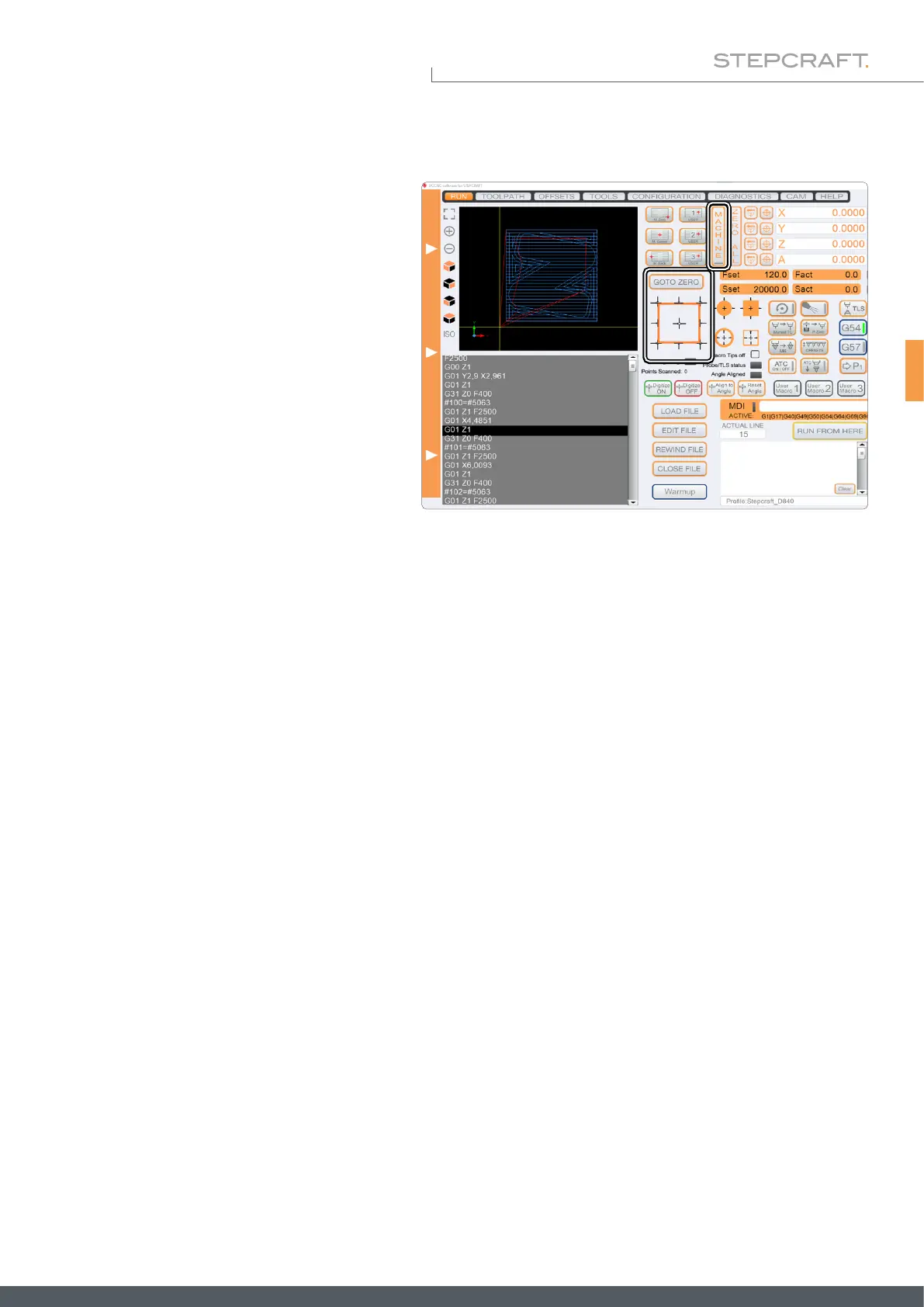
turen, um die X-/ Y-/ und Z-Nullpunkte zu ermitteln und klicken dann Goto Zero.
• Starten Sie mit Cycle Start das Fräsprogramm. Die Oberäche wird nun gescannt. Nachdem dieser Vorgang vollstän-
dig durchgeführt wurde, pausiert das Fräsprogramm. Notieren Sie die aktuellen Maschinenkoordinaten.
• Nutzen Sie diese Pause im Fräsprogramm, um Ihr Werkzeug einzusetzen. Die manuelle Steuerung von UCCNC ist
weiterhin möglich. Nutzen Sie die manuelle Steuerung, um den Z-Nullpunkt mit dem Werkzeug festzulegen. Fahren
Sie zurück an die Ausgangsposition, an der das Programm pausiert hat.
• Setzen Sie das Fräsprogramm mit Cycle Start fort.
6.5.3 Scannen einer Oberäche ("Create")
Dies ist eine Anwendung des 3D-Tasters, welche 3-dimensionale Flächen abtasten kann. Eine Vielzahl von Messungen
ergibt eine 3D-Punktewolke, in der jeder Punkt für eine Koordinate steht. Aus dieser Fläche kann ein dreidimensionales
Objekt erstellt werden. Um diese Funktion zu realisieren, benötigen Sie folgende Software:
• UCCNC-Plugin Autoleveler CA,
• eine CAD / CAM-Software wie beispielsweise Vectric VCarve oder AutoDesk Fusion 360,
• eine Software wie MeshLab, zum Verarbeiten der 3D-Punktewolke.
Wenn Sie ein Objekt mittels Punktewolke scannen möchten, gehen Sie wie folgt vor:
Bereiten Sie Ihr Werkstück und Werkzeug vor, indem Sie es mit einer Methode Ihrer Wahl xieren. Besonders empfehlens-
wert für diese Anwendung ist es, einen Schraubstock (wie z. B. Art. 12378 Zentrierschraubstock CV-140), doppelseitiges
Klebeband (Art. 12482 Fixierungsklebebogen) oder einen Vakuumtisch zu verwenden. Der Vorteil dieser Methoden, ist
eine freie Werkstückoberäche. Nachfolgend wird das weitere Vorgehen für VCarve und Fusion 360 beschrieben.



 To Next Page