117
3.4 InstallationafLOOQER
TilslutningsmetodemedLOOQER
MedapparatetbrugerdudennyestehardwaregenerationfraWOW!WürthOnlineWorldGmbH(WOW!).Produktet
er udstyret med den nyeste forbindelsesteknologi, og vi udnytter derfor også de mest moderne overførselsmetoder,
herunderbl.a.krypteretkommunikation,foratgøreforbindelsenmellemkøretøj,diagnosegrænseadeogcomputerså
sikker som muligt. Da det på mange anvendelsesområder er nødvendigt at arbejde med online-kommunikation, får data-
sikkerheden stadigt større betydning. Det er af denne grund nødvendigt, at anvisningerne overholdes til enhver tid.
Valgafdiagnoseboksen
1
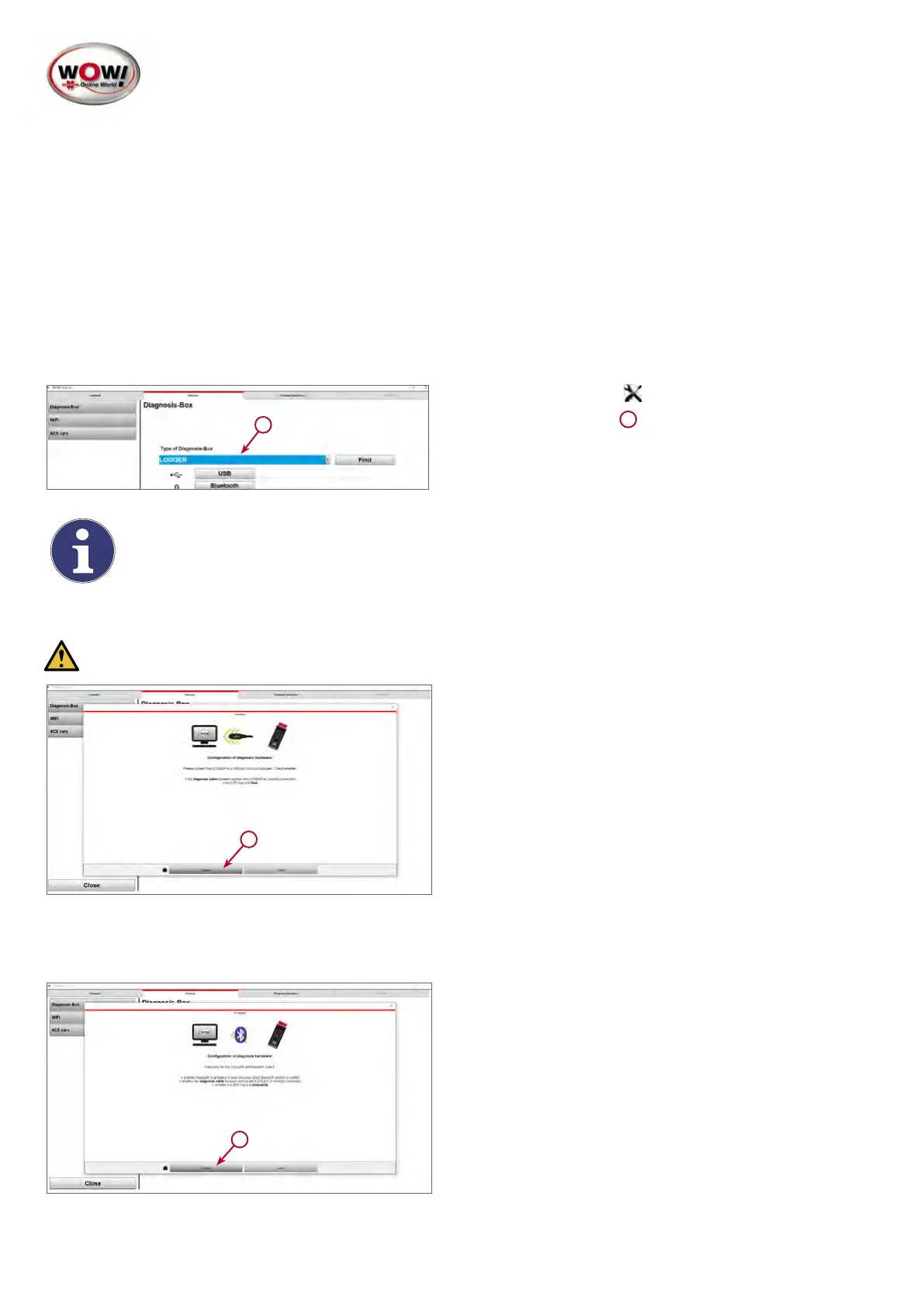
1. Åbn Indstillingerne / Apparater / Diagnose-boks, og
vælg „LOOQER“ .
1
Bemærk:Hvis LOOQER endnu ikke vises, skal der installeres en LOOQIT-licens.
USB-forbindelse
OBS! Installationen af USB-forbindelsen er absolut nødvendig.
1
Driveren (USB og Bluetooth
®
) blev allerede installeret på
computeren ved installationen af WOW!- softwaren „LOO-
QIT“ hhv. i sammenhæng med opdateringen fra version
5.33.00.
1. Forbind ved hjælp af det medfølgende USB-C-kabel
apparatet med en ledig USB-port i din computer. LED-
lysringen i den nederste ende skal lyse hvidt eller blåt.
2. Klik på knappen USB, og følg anvisningerne. Der vises
en liste over de tilsluttede USB-apparater. Vælg „LOO-
QER“ Serienummer.
Bluetooth
®
-forbindelse
2
1. Klik på knappen Bluetooth
®
, og følg anvisningerne. Hvis
der ikke er forbundet noget USB-kabel med apparatet,
skal du sørge for, at apparatet er forbundet med et
køretøjsdiagnosegrænseademedhenblikpåspæn-
dingsforsyning. Følg anvisningerne i assistenten.
2. Der søges efter Bluetooth
®
-apparater, og de fundne
apparater vises på en liste. Vælg „LOOQER BT“ Serie-
nummer, og bekræft med OK.


 To Next Page
 Loading...