56
1
2
7. Si l‘ordinateur n‘est pas en ligne, la demande doit être
imprimée et envoyée par fax à votre partenaire de
service WOW!
1
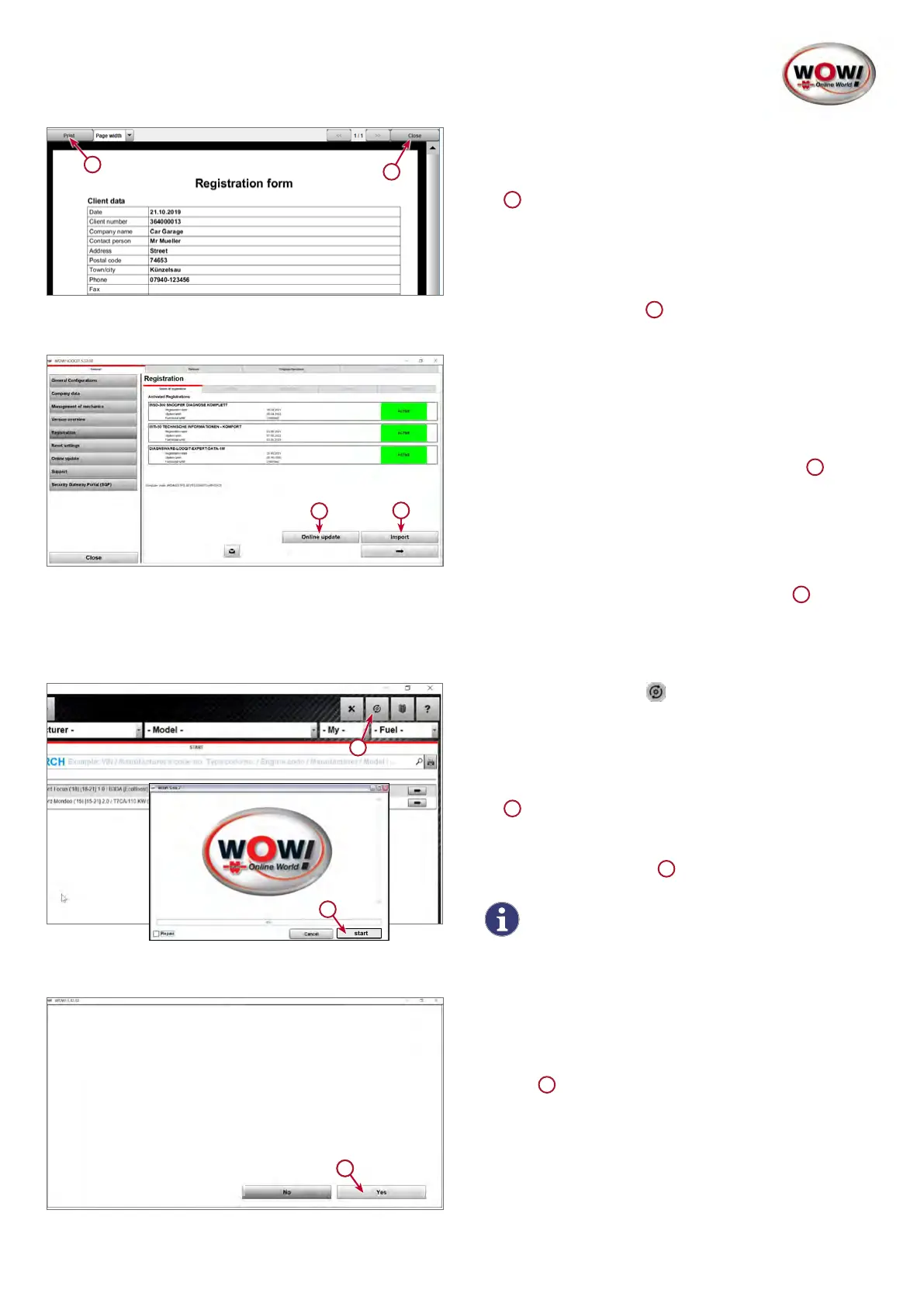
Imprimez le formulaire en cliquant sur Imprimer.
Les coordonnées et le numéro de fax se trouvent sur
lebondelivraisonoulafactureetsontafchésdans
le logiciel dans la fenêtre suivante.
Continuer avec Fermer.
2
1
2
8. Lesenregistrementsdemandéss‘afchentdans
l‘onglet Statutdel’enregistrement. Si l‘ordinateur
est en ligne, la validation peut se faire par une mise à
jour en ligne.
Pour cela, cliquer sur Miseàjourenligne.
1
En l‘absence de connexion Internet, la licence peut
être demandée à la ligne d‘assistance du partenaire
responsable de WOW!
Lechierdelicencequevousrecevezpare-mailpeut
être importé dans le logiciel via Importer.
2
3.3 MiseàjourenligneLOOQIT
start
1
2
1. Mise à jour LOOQIT
Démarrer le logiciel « LOOQIT » de WOW!
L‘ordinateur doit être connecté à Internet pour cette
fonction. Cliquer sur le bouton Miseàjourlogicielle
danslabarredemenuand’effectuerlamiseàjour.
1
Dans la fenêtre suivante
Continuer avec Démarrer
2
Respectez les messages et, le cas échéant,
conrmez-les.
YoumustrestarttheWOW!softwaretonishtheupdate.Doyouwantto
terminatetheWOW!softwarenow?
21
2. Terminer la mise à jour en ligne
Après le transfert des données de mise à jour, le
logicieldoitêtreredémarré.Conrmerencliquantsur
Oui.
1


 To Next Page
 Loading...