147
3.4 LOOQERin asennus
LOOQER-liitäntäkaavio
KäytätlaitteellaWOW!WürthOnlineWorldGmbH:n(WOW!)uusintalaitteistosukupolvea.Nykyaikaisinyhteystekniikka
mahdollistaa nykyaikaisimmat siirtomenetelmät ja suojatun tiedonsiirron. Tämä varmistaa mahdollisimman turvallisen
yhteyden ajoneuvon, diagnoosiliitännän ja tietokoneen välillä. Koska online-tiedonsiirto on edellytys monissa käyttötilant-
eissa, tietoturva on isossa roolissa. Tästä syystä ohjeita tulee aina noudattaa.
Diagnoosirasianvalinta
1
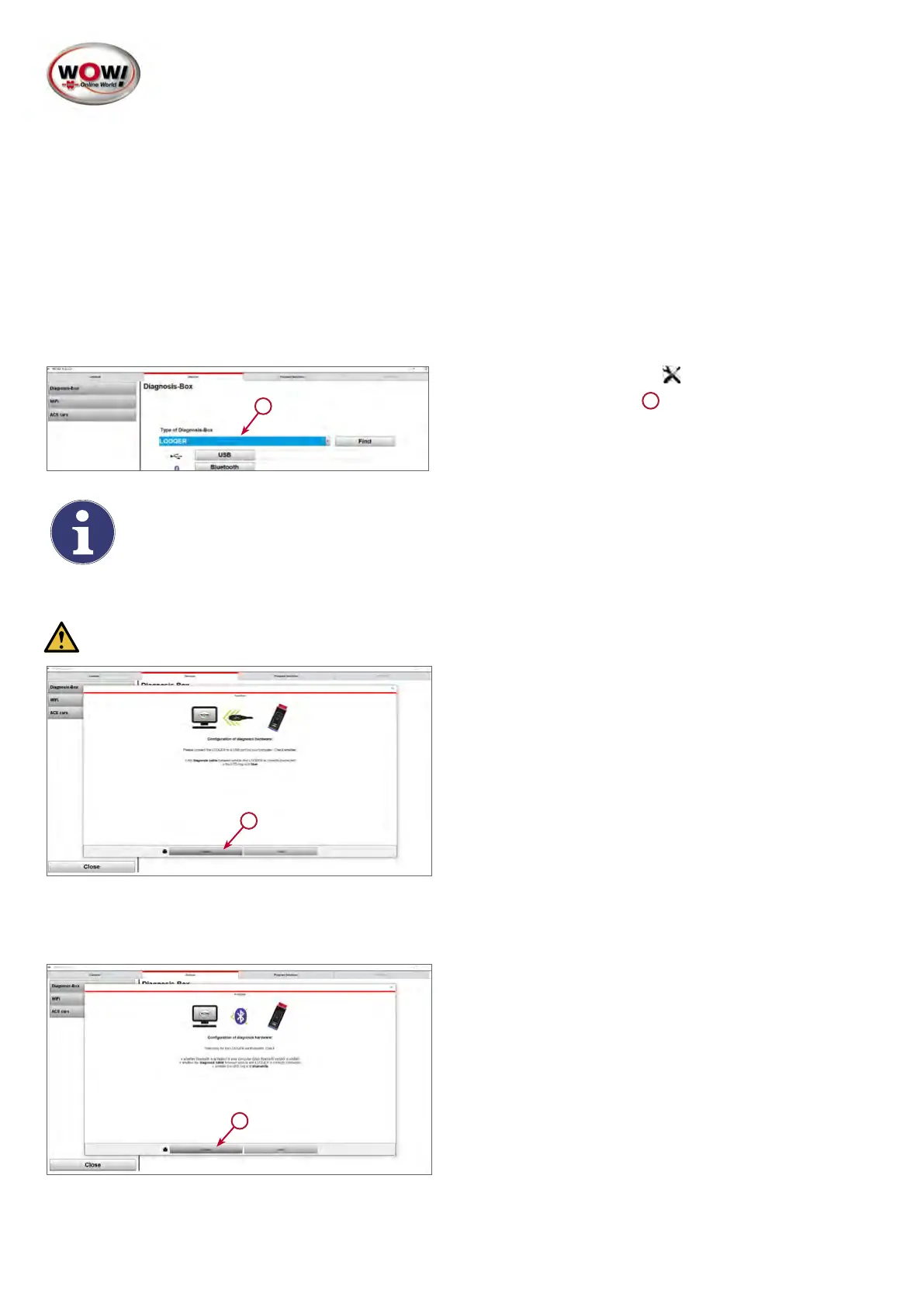
1. Siirry kohtaan Asetukset / Laitteet / Diagnoosirasia
ja valitse „LOOQER“.
1
Huomautus:Jos LOOQER ei vielä näy, LOOQIT-lisenssi tulee asentaa.
USB-yhteys
Huomio! USB-yhteys on ehdottomasti asennettava.
1
Ajurit (USB ja Bluetooth
®
) asennettiin jo WOW!- ohjelmiston
„LOOQIT“ asennuksen tai versiosta 5.33.00 lähtien päivityk-
sen yhteydessä tietokoneeseesi.
1. Liitä laite mukana toimitetulla USB-C-johdolla tietokone-
en vapaaseen USB-liitäntään. Alaosassa LED-valoren-
kaan tulee nyt palaa valkoisena tai sinisenä.
2. Paina USB-painiketta ja seuraa ohjeita. Liitetyt USB-
laitteet näkyvät luettelossa. Valitse „LOOQER“ Sarjanu-
mero.
Bluetooth
®
-yhteys
2
1. Paina Bluetooth
®
-painiketta ja seuraa ohjeita. Jos lait-
teeseen ei ole liitetty USB-johtoa, varmista, että laite on
liitetty ajoneuvon diagnoosiliitäntään jännitteensyöttöä
varten. Seuraa ohjatun toiminnon ohjeita.
2. Järjestelmä hakee Bluetooth
®
-laitteita ja näyttää ne
luettelossa. Valitse „LOOQER BT“ Sarjanumero ja vah-
vista valitsemalla OK.


 To Next Page
 Loading...