86
1
2
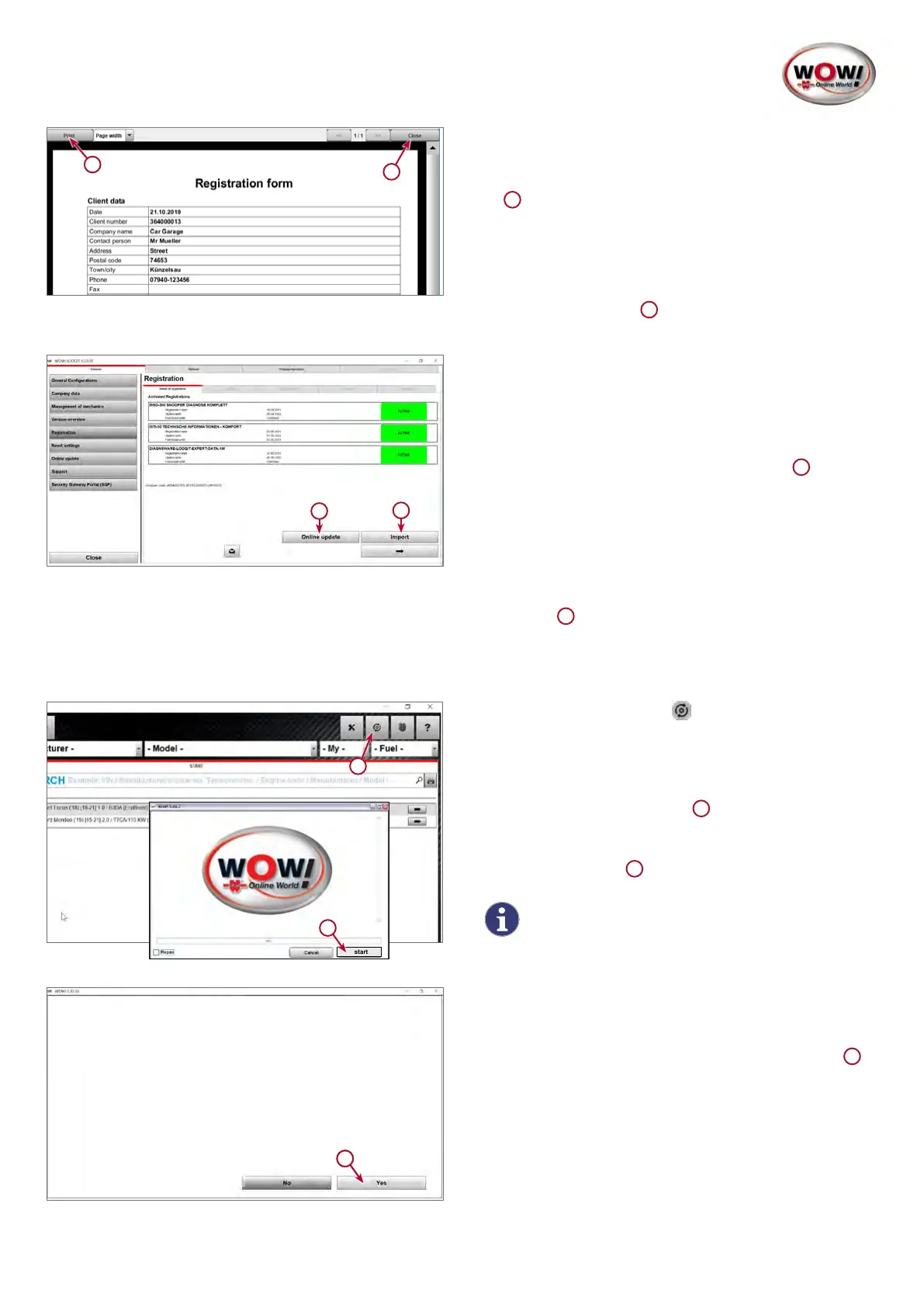
7. Se o computador não estiver online, o pedido deve
ser impresso e enviado por fax para o seu parceiro de
serviço WOW!
1
Para tal, imprima o formulário com Imprimir. Pode
encontrar os dados de contacto e o número de fax
no guia de remessa ou na fatura; estes também são
apresentados no software, na janela seguinte.
Continuar com Fechar.
2
1
2
8. Os registos pedidos são apresentados em Estado
doregisto. Se o computador estiver online, a ati-
vação pode ser concluída através de uma atualização
online.
Para isso, clique em Atualizaçãoonline.
1
Se não houver ligação à Internet, a licença pode ser
solicitada à linha direta do parceiro de serviço WOW!
responsável.
Ocheirodalicença,quereceberápore-mail,pode
então ser importado para o software através de Im-
portar.
2
3.3 AtualizaçãoonlinedoLOOQIT
start
1
2
1. Atualização do LOOQIT
Inicie o software WOW! „LOOQIT“.
O computador deve estar ligado à Internet. Para
efetuar a atualização, clique no botão Atualização
online na barra de menus.
1
Na janela seguinte
Continue com Iniciar
2
Sigaasmensagenseconrme-assenecessário.
YoumustrestarttheWOW!softwaretonishtheupdate.Doyouwantto
terminatetheWOW!softwarenow?
21
2. Concluir a atualização online
Após a transferência dos dados de atualização, o
softwaredeveserreiniciado.ConrmecomSim.
1


 To Next Page
 Loading...