57
21
3. Cliquer sur Prêtandeterminerlamiseàjour.
1
3.4 InstallerLOOQER
SchémaderaccordementLOOQER
Avecl’appareil,utilisezladernièregénérationmatérielledeWOW!WürthOnlineWorldGmbH(WOW!).Équipésdela
technologie de connexion la plus récente, nous utilisons aussi les dernières méthodes de transfert, y compris la commu-
nicationcryptée,andesécuriseraumaximumlaconnexionentrelevéhicule,l’interfacedediagnosticetl’ordinateur.
Étant donné qu’une communication en ligne est nécessaire dans de nombreux champs d’application, une plus grande
importance est accordée à la sécurité des données. Par conséquent, les instructions doivent toujours être respectées.
Sélectionduboîtierdediagnostic
1
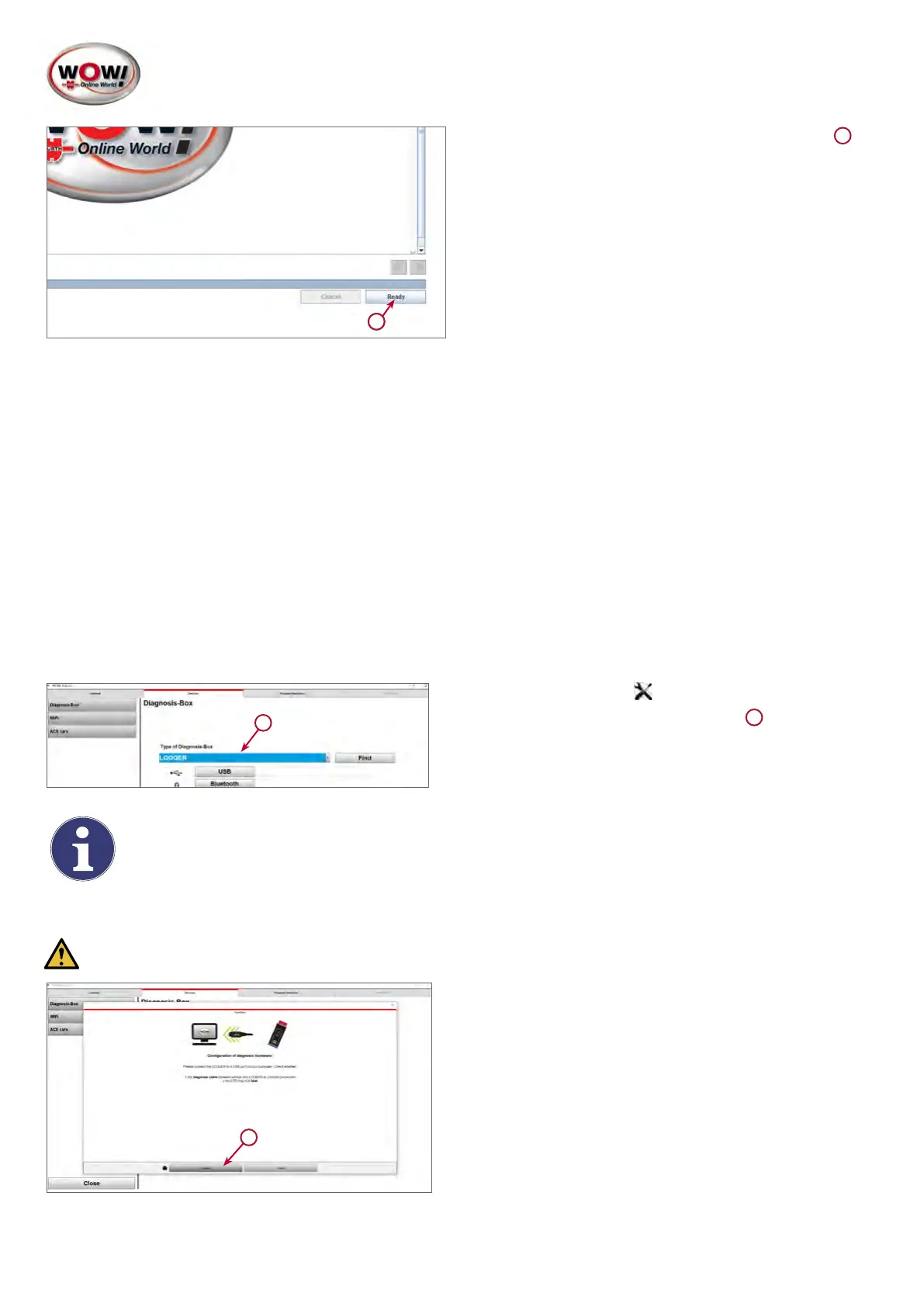
1. Ouvrez les réglages / appareils / boîtier de diag-
nostic et sélectionnez « LOOQER ».
1
Remarque:SileLOOQERn’estpasencoreafché,unelicenceLOOQITdoitêtreinstallée.
ConnexionUSB
Attention! L’installation de la connexion USB est impérativement nécessaire.
1
Les gestionnaires (USB et Bluetooth
®
) étaient déjà installés
lors de l’installation du logiciel « LOOQIT » de WOW! ou
lors de la mise à jour à partir de la version 5.33.00 sur votre
ordinateur.
1. Raccordez l’appareil avec le câble USB-C fourni et une
prise USB libre de votre ordinateur. L’anneau lumineux
LED à l’extrémité inférieure doit maintenant clignoter en
blanc ou en bleu.
2. Appuyez sur le bouton USB et suivez les instructions.
Les appareils USB raccordés sont énumérés, sélection-
nez « LOOQER » numérodesérie.


 To Next Page
 Loading...