87
21
3. Clique em Concluir para concluir a atualização.
1
3.4 InstalaroLOOQER
EsquemadeligaçõesdoLOOQER
Comodispositivo,estáausaraúltimageraçãodehardwaredaWOW!WürthOnlineWorldGmbH(WOW!).Estáequi-
pado com a mais recente tecnologia de ligação e também usamos os métodos de transmissão mais recentes, incluindo
comunicação encriptada, para tornar a ligação entre o veículo, a interface de diagnóstico e o computador o mais segura
possível. Visto que a comunicação online é necessária em muitas áreas de aplicação, a segurança dos dados é cada
vez mais importante. Por isso, as instruções devem ser sempre seguidas.
Seleçãodacaixadediagnóstico
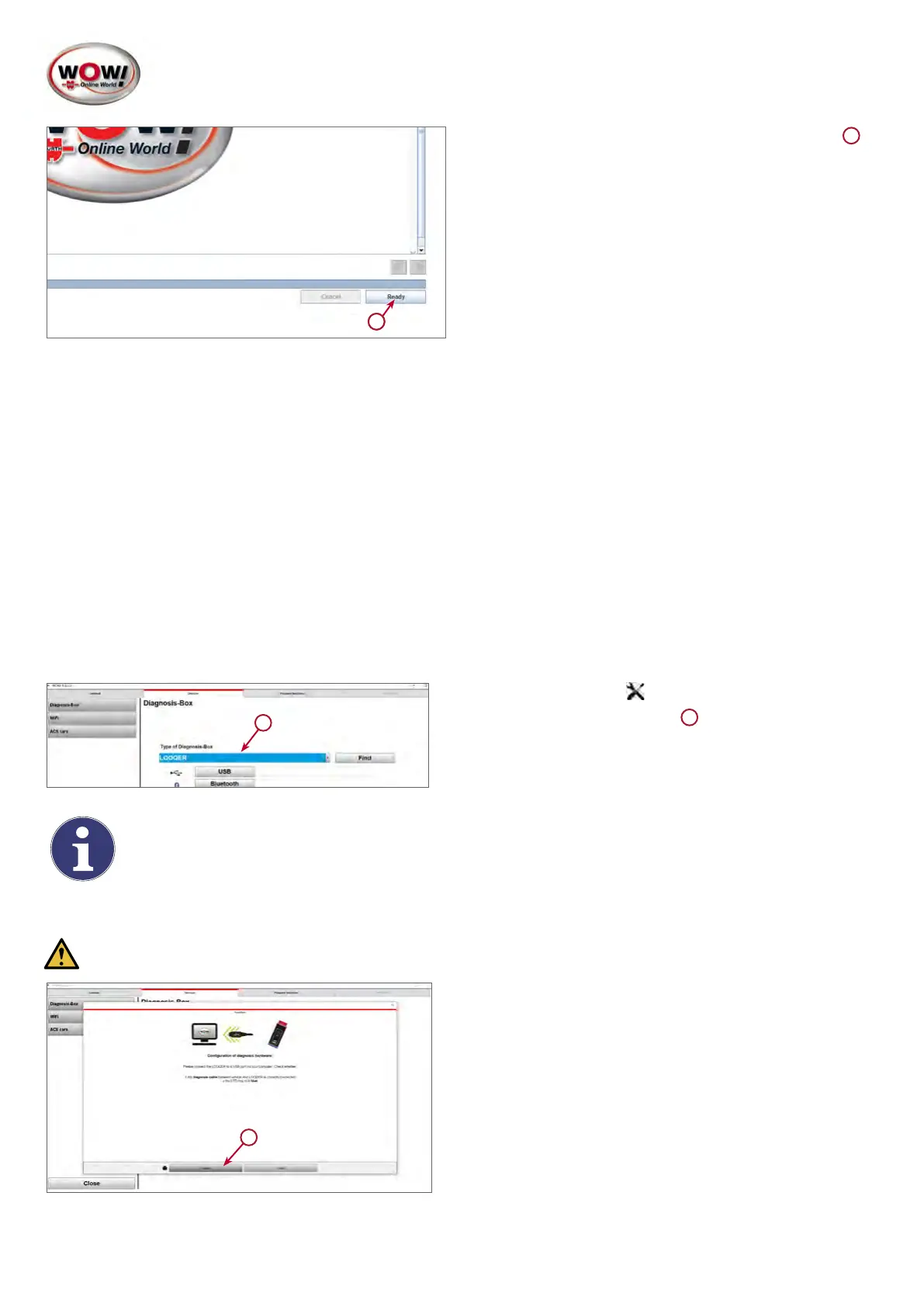
1
1. AbraasDenições /Dispositivos/Caixa de diagnósti-
co e selecione „LOOQER“.
1
Indicação:Se ainda assim o LOOQER não for apresentado, deve ser instalada uma licença LOOQIT.
LigaçãoUSB
Atenção! A instalação da ligação USB é obrigatória.
1
Os controladores (USB e Bluetooth
®
) já estavam instalados
no seu computador aquando da instalação do software
WOW! “LOOQIT” ou com a atualização a partir da versão
5.33.00.
1. Ligue o dispositivo ao cabo USB-C fornecido e a uma
porta USB livre no seu computador. O anel de luz LED
na extremidade inferior deve agora acender a branco
ou azul.
2. Pressione o botão USB e siga as instruções. Os dispo-
sitivos USB ligados são listados, selecione „LOOQER“
númerodesérie.


 To Next Page
 Loading...