54
3. Premièremiseenservice
Remarque
Systèmes de diagnostic WOW! DIALOOQ qui contiennent un écran (ordinateur ou tablette) sont déjà
précongurés,enregistrésetactivéspourvous.Danscecas,aucunautreréglagenedoitêtreeffectué.
Veuillez utiliser LOOQER uniquement après avoir été formé par un technicien de service WOW! ou une
personne autorisée par WOW!
3.1 WOW!Installerlelogiciel«LOOQIT».
L‘installation est uniquement requise pour l‘utilisation de votre propre matériel d‘ordinateur !
La version logicielle WOW! actuelle « LOOQIT » est fournie sur une clé USB
Exécutezlechierd‘installation«install.exe»surlacléUSBou«starter.exe»dansledossierdécompressé.
Le programme d‘installation vous guide dans l‘installation du logiciel WOW! Suivez les instructions de déroulement de
l‘installation. Une fois que l‘installation est terminée, le logiciel WOW! démarre automatiquement.
Remarque:lerépertoired'installation«C:\Benutzer\öffentlich\wow»nedoitpasêtremodiésipossible,
dans le cas contraire, une mise à jour en ligne peut entraîner des dérangements.
3.2 Enregistrerlelogiciel«LOOQIT»deWOW!
RemarqueEn cas de licence de diagnostic existante, une licence LOOQIT doit être activée pour l’utilisation
du LOOQER. Ce n’est qu’à ce moment-là que le LOOQER peut être sélectionné dans les réglages.
1
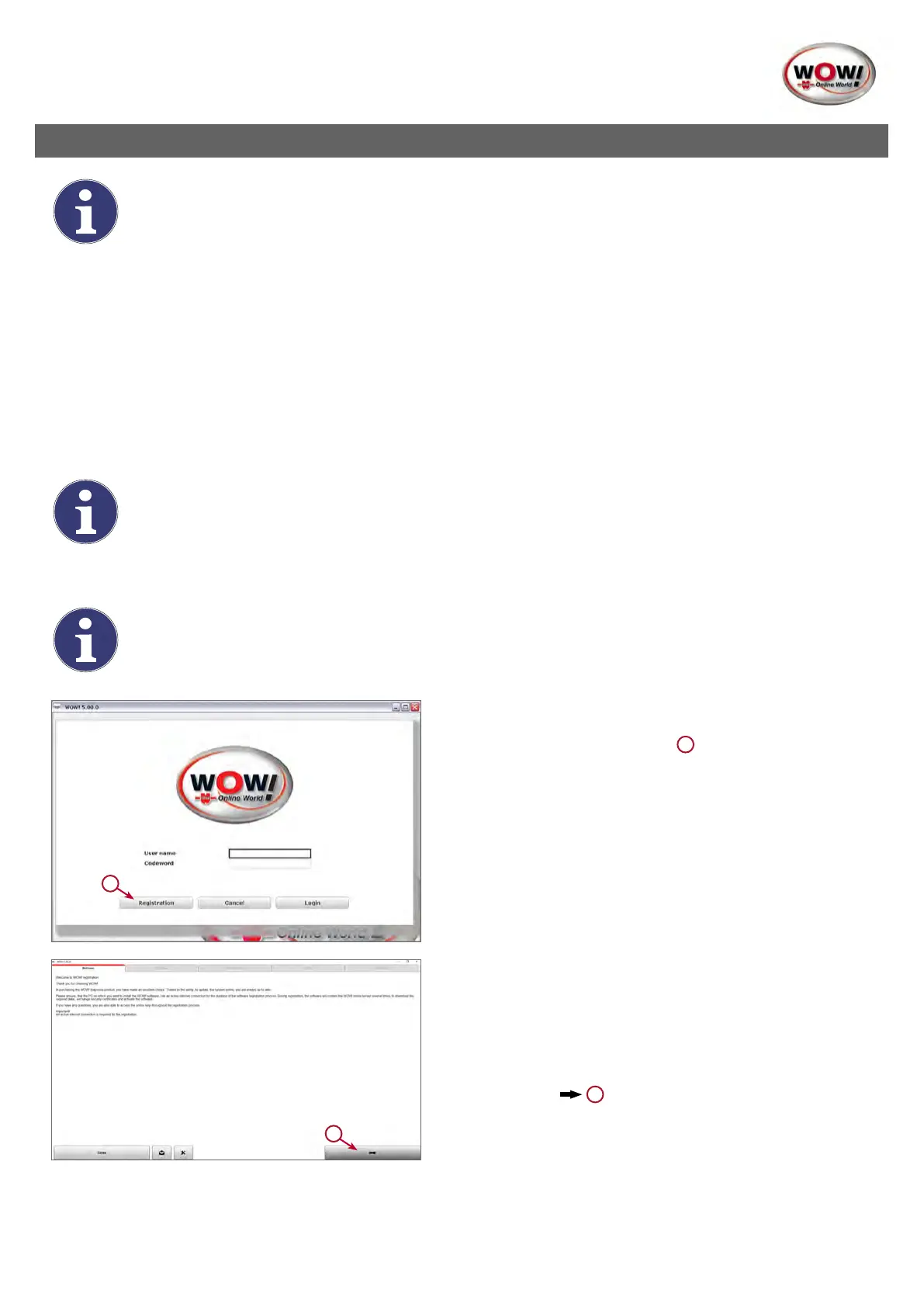
1. Effectuer l‘enregistrement.
Cliquer sur Enregistrement.
1
Suivez les instructions du programme dans l‘assistant
d‘enregistrement.
1
2. Informations
Suivez les instructions du programme dans l‘assistant
d‘enregistrement.
Continuer avec
1



 To Next Page
 Loading...