132
3.4 InstallereLOOQER
TilkoblingsskjemaLOOQER
MedapparatetbrukerdudennyestemaskinvaregenerasjonenavWOW!WürthOnlineWorldGmbH(WOW!).Utstyrt
med den nyeste tilkoblingsteknologien bruker vi også de nyeste overføringsmetodene, inkludert kryptert kommunikasjon,
for å gjøre forbindelsen mellom kjøretøyet, diagnosegrensesnittet og datamaskinen så sikker som mulig. Siden nettbasert
kommunikasjon er nødvendig i mange bruksområder, er datasikkerhet av økt betydning. Av denne grunn må instruksjo-
nene alltid følges.
Valgavdiagnoseboksen
1
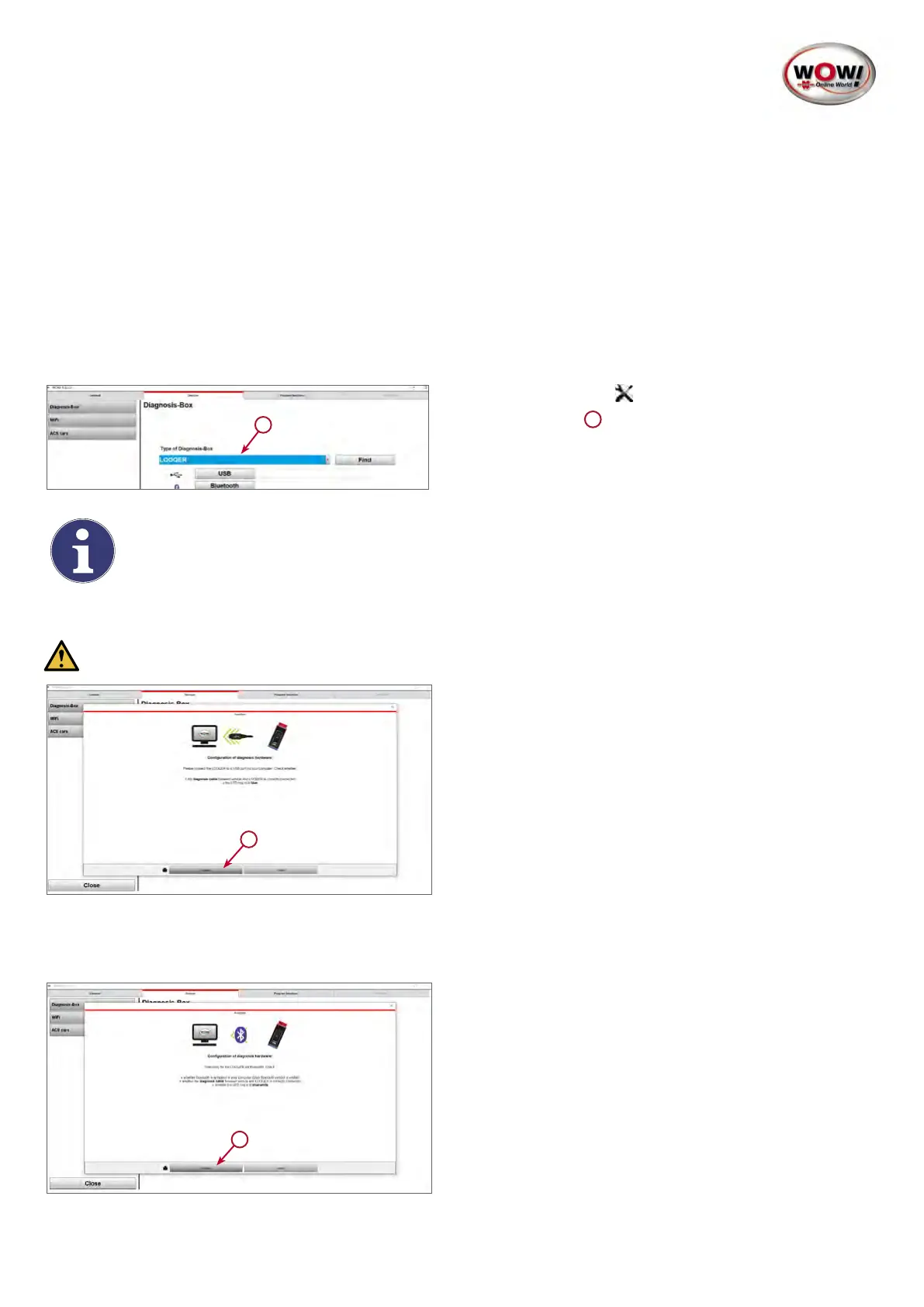
1. Åpne Innstillinger /Enheter/Diagnose-boksen og velg
«LOOQER».
1
Merk:Hvis LOOQER ikke vises ennå, må en LOOQIT-lisens installeres.
USB-tilkobling
OBS! Installasjonen av USB-tilkoblingen er obligatorisk.
1
Driverne (USB og Bluetooth
®
) var klargjort allerede ved
installering av WOW! Programvaren «LOOQIT», eller med
oppdateringen fra versjon 5.33.00 installert på datamaski-
nen din.
1. Koble til enheten med den medfølgende USB-C-ka-
belen og en ledig USB-port på datamaskinen. LED-
lysringen i nedre ende skal nå lyse hvitt eller blått.
2. Trykk på USB-knappen og følg instruksjonene. Tilkob-
lede USB-enheter er oppført, velg «LOOQER» serie-
nummer.
Bluetooth
®
-tilkobling
2
1. Trykk på Bluetooth
®
-knappen og følg instruksjonene.
Hvis ingen USB-kabel er koblet til enheten, sørg for at
apparatet, med diagnosegrensesnittet til et kjøretøy, er
koblet til strømforsyning. Følg instruksjonene i veivise-
ren.
2. Bluetooth
®
-enheter søkes etter og vises i utvalget. Velg
«LOOQER BT» serienummer og bekreft med OK.


 To Next Page
 Loading...