192
3.4 LOOQERkurulumu
LOOQERbağlantışeması
Bucihazla,WOW!WürthOnlineWorldGmbH(WOW!)rmasınınensondonanımjenerasyonunukullanırsınız.Modern
bağlantıteknolojisiyledonatılmışolancihazlaaraç,teşhisarayüzüvebilgisayararasındakibağlantıyımaksimumdüzeyde
güvenlihalegetirmekiçinensonaktarımyöntemleriniveşifreliiletişimprotokollerinikullanıyoruz.Birçokkullanım
alanındaonlineiletişimeihtiyaçolduğuiçinverigüvenliğininönemiyüksektir.Bunedenletalimatlaraherzamanriayet
edilmelidir.
Teşhiskutusununseçilmesi
1
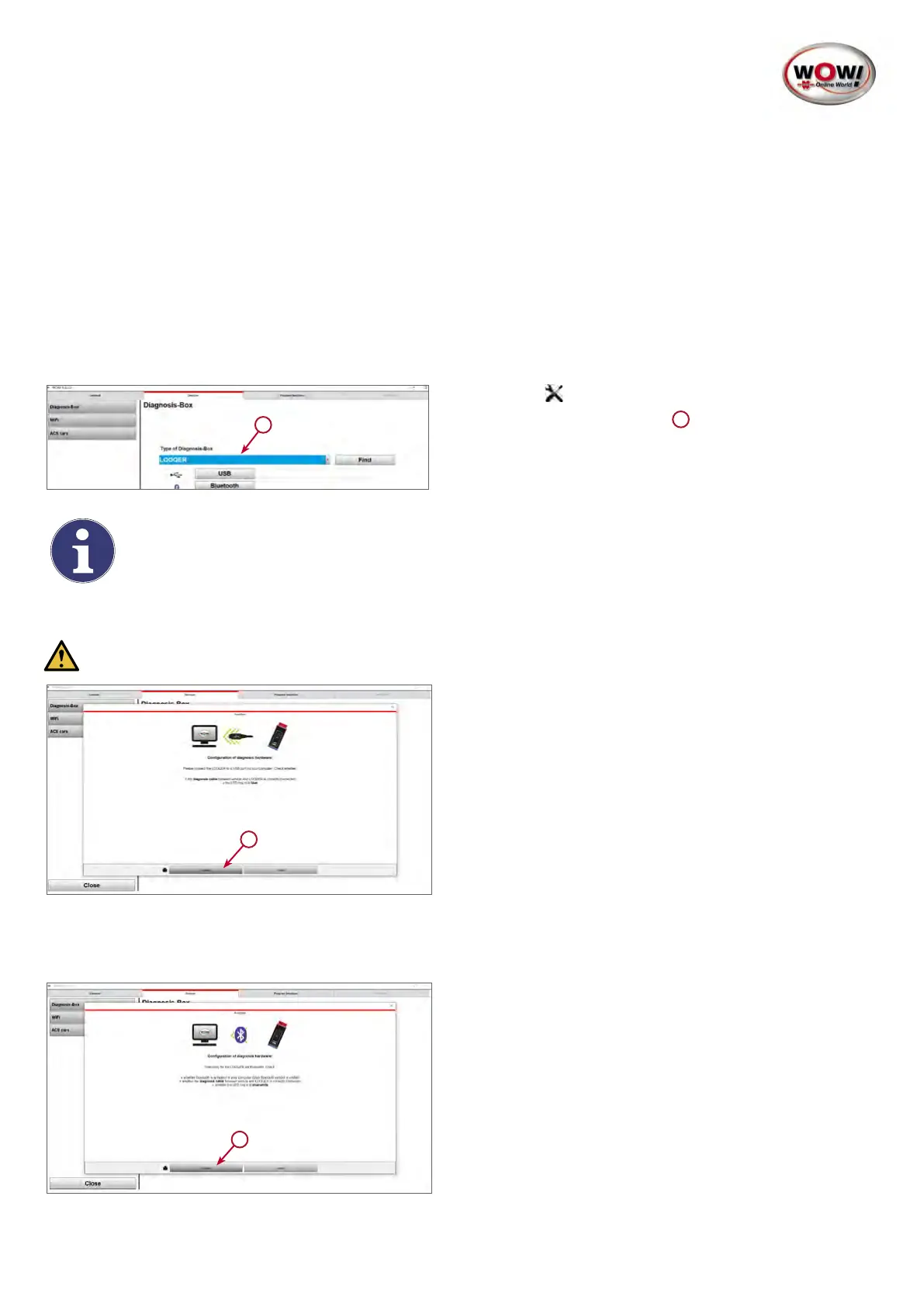
1. Ayarlar /Cihazlar/Teşhiskutusukısmınıseçinve
„LOOQER“kısmınıseçin.
1
Uyarı:LOOQERgösterilmezsebirLOOQITlisansıkurulmalıdır.
USBbağlantısı
Duyuru!USBbağlantısınınkurulmasızorunludur.
1
Sürücüler (USB ve Bluetooth
®
), WOW! „LOOQIT“ yazılımı
kurulurken veya 5.33.00 versiyonu sonrası güncellemeyle
bilgisayarınıza kurulmuştur.
1. Cihazı,birliktegönderilenUSB-Ckablosuyla
bilgisayarınızdakiboşbirUSBbağlantısınabağlayın.
AltuçtakiLEDışıkhalkasışimdibeyazveyamavi
yanmalıdır.
2. USBbutonunabasınvetalimatlarariayetedin.Bağlı
USBcihazlarılistelenir,„LOOQER“SeriNumarasını
seçin.
Bluetooth
®
bağlantısı
2
1. Bluetooth
®
butonunabasınvetalimatlara
riayet edin. Ci-
hazabağlıUSBkablosuyoksa,cihazınvoltajbeslemesi
içinbiraraçtakiteşhisarayüzünebağlıolduğundan
eminolun.Asistanıntalimatlarınariayetedin.
2. Bluetooth
®
cihazlarıaranırveseçimdelistelenir.
„LOOQER BT“ SerinumarasıkısmınıseçinOK ile
onaylayın.


 To Next Page
 Loading...