47
1
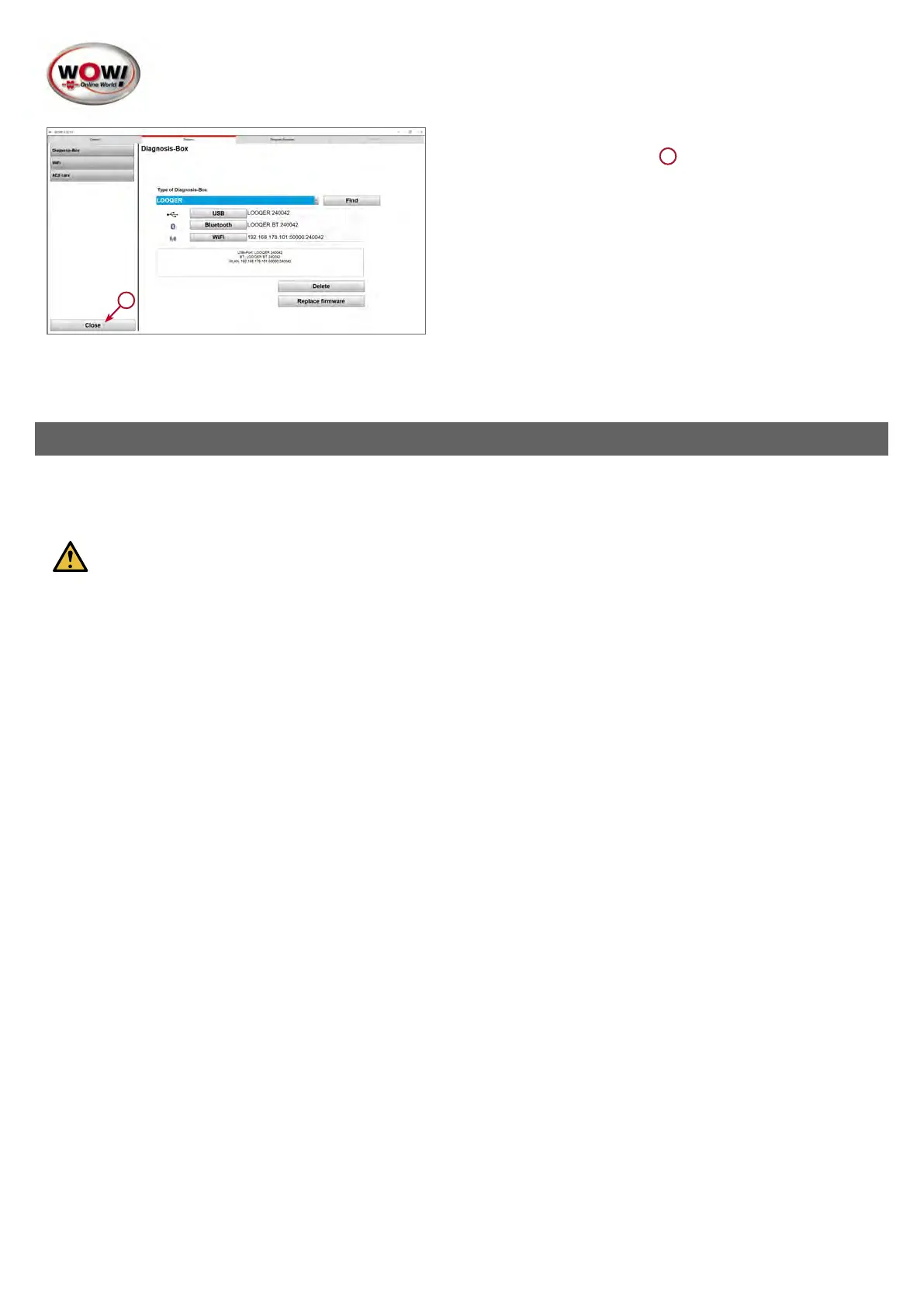
4. Con Chiudi tutte le impostazioni vengono salvate e si
esce da questa sezione
1
Ilvostrodispositivoèoraprontoall’uso!
4. Diagnosi
Dopo aver effettuato tutte le impostazioni, è possibile eseguire la prima diagnosi con il dispositivo. A tale scopo, collegare
il dispositivo con l’interfaccia diagnostica del veicolo.
Avviso!DuranteilprimocollegamentoconlacentralinaLOOQER,ènecessarioavereadisposizioneuna
connessione online.
Durante il primo collegamento del dispositivo con una centralina, vengono richieste delle chiavi di sicurezza online, che
consentono il collegamento tra il computer, il dispositivo di diagnosi e la centralina. Effettuare quindi il primo collegamento
con una centralina in un luogo nel quale il computer abbia un accesso stabile a Internet.
Dopo aver terminato questa procedura in background, è possibile utilizzare il dispositivo con la piena funzionalità per
quanto riguarda la diagnosi, il successo dipende dallo stato della connessione.
Richiestadellecentraline
Aprire la selezione dei veicoli e scegliere un veicolo. Le diverse modalità sono descritte nel -> “Manuale Software WOW!”.
Funzionidiagnostiche
Nel “Manuale Software WOW!” a partire dal paragrafo “4.Funzioni diagnostiche” troverete indicazioni su:
4.1 Diagnosi EOBD
4.2 Diagnosi OBD di serie
4.3 Flightrecorder
Poiché le funzioni basilari come
• Lettura e cancellazione della memoria errori di sistema
• Lettura elenchi dati e informazioni di sistema
• Test degli organi di regolazione per l’attivazione e la disattivazione dei singoli sensori e attuatori
• Codicaeimpostazionideisisteminellecentraline
nonsonodiversedall’hardwarediagnosticonorautilizzato,perlaspiegazionedellefunzionifareriferimentoal“Manuale
Software WOW!”.


 To Next Page
 Loading...