273
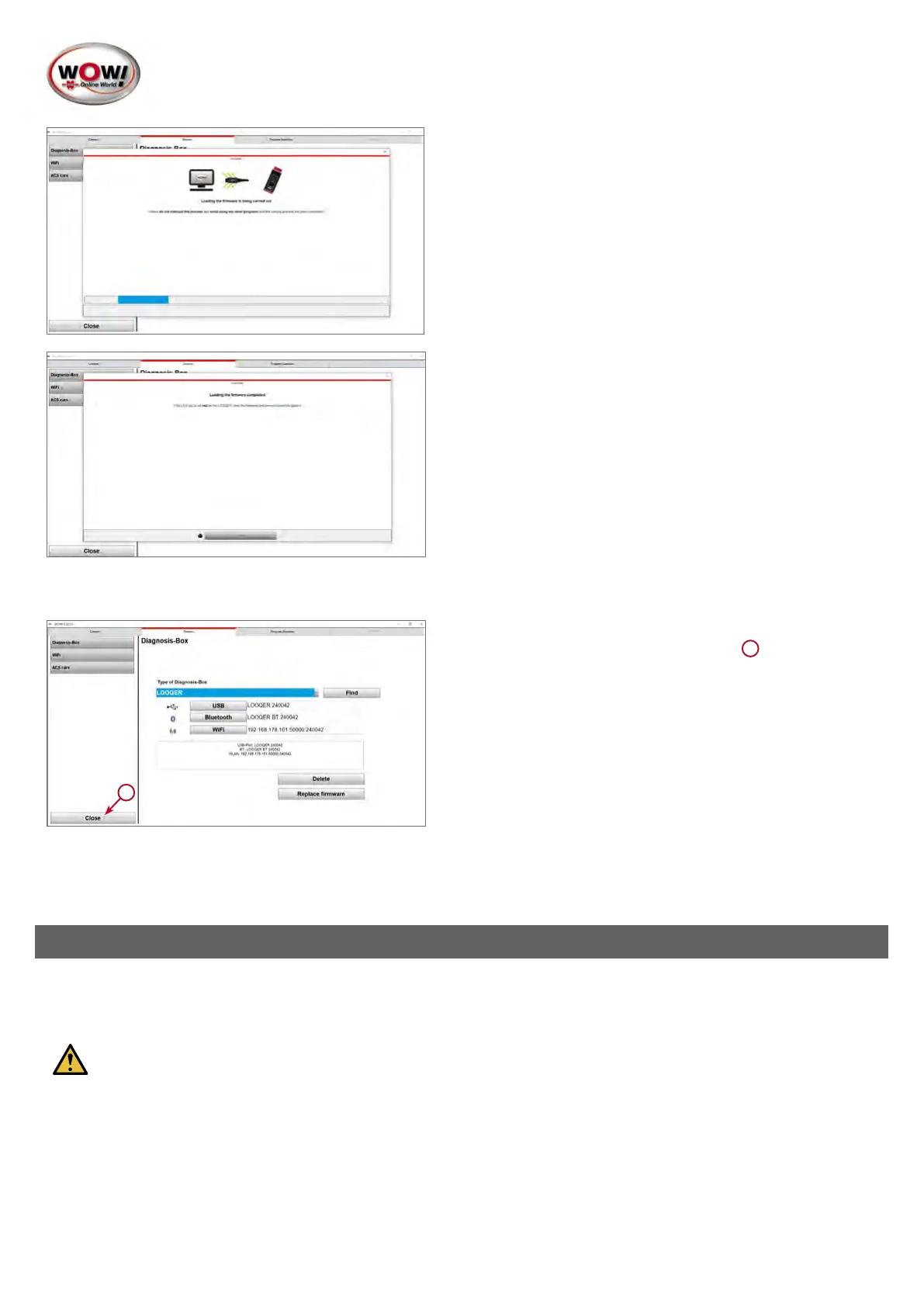
2. Микропрограммноеобеспечениебудетсохранено
наустройствеизаменитболеестаруюверсиюпри
ееналичии
3. Взависимостиотскоростипередачиданных
вашегоинтернет-соединенияпроцессможет
занятьот1до3минут.Втечениеэтоговремени
неотсоединяйтеустройствооткомпьютераине
пользуйтесьдругимипрограммами.Вовремя
загрузкимикропрограммногообеспечения
индикаторноекольцоустройствамигаеткрасным.
Послезавершенияобновлениямикропрограммного
обеспеченияцветиндикаторногокольца
меняетсянабелыйилисиний(взависимости
отэлектропитания),ипрограммаподтверждает
успешноевыполнениепроцесса.
1
4. НажмитеЗакрыть,чтобысохранитьвсенастройки
ивыйтиизданногоразделаменю
1
Теперьвашеустройствоготовокработе!
4. Диагностика
Послевыполнениявсехнастроекможновыполнятьпервуюдиагностикуспомощьюустройства.Дляэтого
соединитеустройствосдиагностическиминтерфейсомтранспортногосредства.
Внимание!ПрипервомсоединениисблокомуправленияLOOQERобязательнотребуется
подключениекинтернету.
Припервомсоединенииустройствасблокомуправленияврежимеонлайнзапрашиваютсяключибезопасности,
которыепозволяютсоединитькомпьютер,системудиагностикииблокуправления.Поэтомупервыйраз
устанавливайтесоединениесблокомуправлениявтакомместе,гдевашкомпьютербудетиметьстабильный
доступвинтернет.
Послетогокакэтотпроцессбудетзавершенвфоновомрежиме,выможетевполномобъемеиспользовать
устройстводлядиагностики,ееуспехбудетзависетьотнадежностисоединения.


 To Next Page
 Loading...