16
1
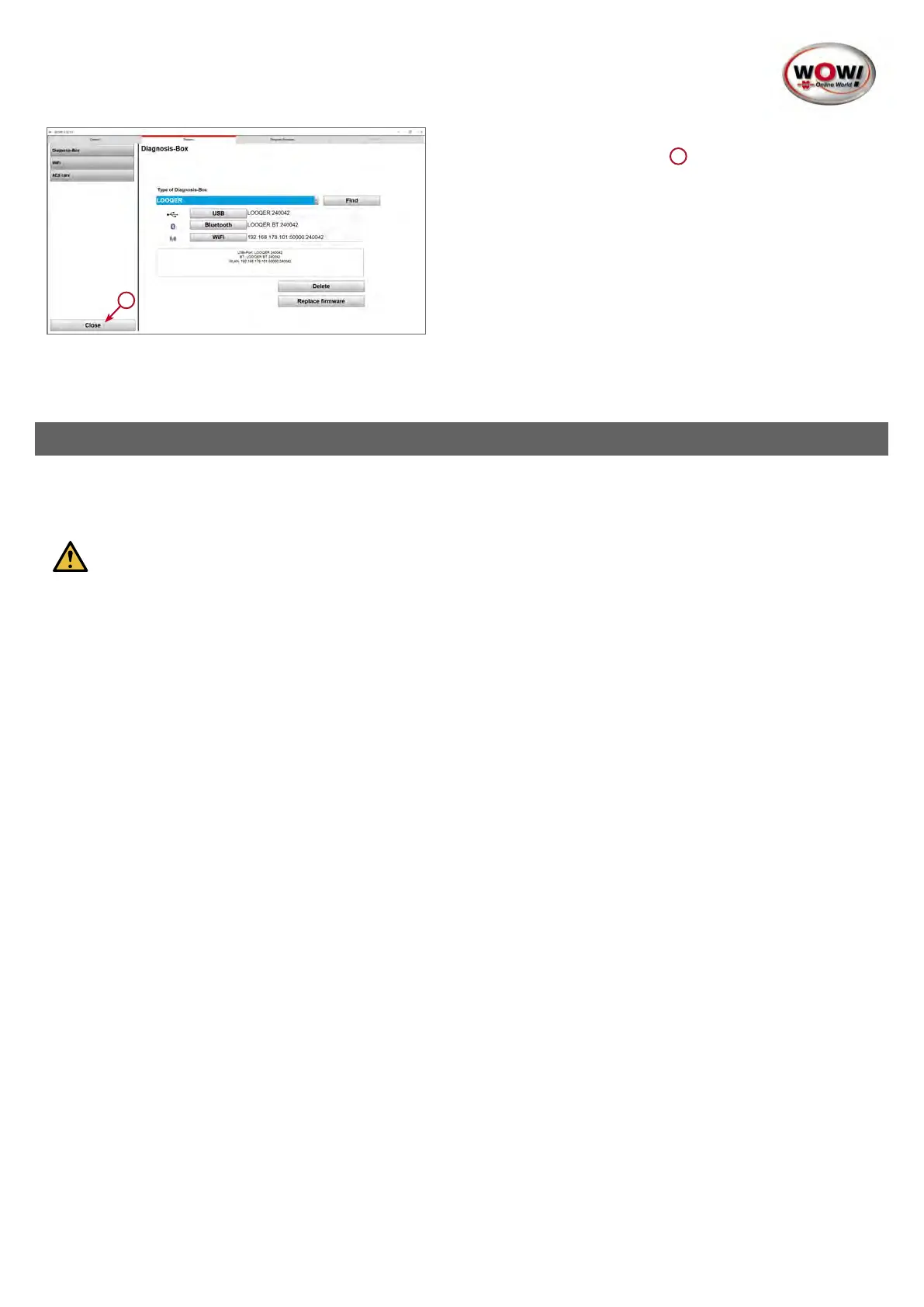
4. Mit Schließen speichern Sie alle Einstellungen und
verlassen diesen Bereich
1
IhrGerätistnuneinsatzbereit!
4. Diagnose
NachdemalleEinstellungenerledigtsind,kanndieersteDiagnosemitdemGerätdurchgeführtwerden.VerbindenSie
dazu den Gerät mit der Diagnoseschnittstelle des Fahrzeugs.
Achtung!WährenddererstenVerbindungmitdemLOOQER-Steuergerätmusszwingendeineonline
Verbindunghergestelltwerden.
WährenddererstenVerbindungdesGerätesmiteinemSteuergerätwerdenonlineSicherheitsschlüsselabgefragt,diedie
Verbindung zwischen Computer, Diagnosegerät und Steuergerät erst ermöglichen. Stellen Sie deshalb die erste Verbin-
dung zu einem Steuergerät an einem Ort her, an dem Ihr Computer einen stabilen Zugang zum Internet hat.
Nachdem dieser Vorgang im Hintergrund abgeschlossen wurde können Sie das Gerät im vollen Umfang im Bereich der
Diagnose nutzen, der Erfolg misst sich am Zustandekommen der Verbindung.
Steuergeräteabfrage
Öffnen Sie die Fahrzeugauswahl und wählen Sie Ihr Fahrzeug aus. Die verschiedenen Wege dahin sind im -> „Handbuch
WOW! Software“ bereits beschrieben.
Diagnosefunktionen
Im„HandbuchWOW!Software“ndenSieabPunkt„4.Diagnosefunktionen“Hinweisezu:
4.1 EOBD-Diagnose
4.2 Serielle OBD-Diagnose
4.3 Flightrecorder
Da sich die Grundlegenden Diagnosefunktionen wie
• Auslesen und löschen der systembezogenen Fehlerspeicher
• Datenlisten und Systeminformationen auslesen
• Stellgliedtest zum Aktivieren und Deaktivieren einzelner Sensoren und Aktoren
• Kodierungen- und Einstellungen der Systeme in den Steuergeräten
nicht von der bisherigen Diagnosehardware unterscheiden, nutzen Sie zur Erklärung der Funktionen bitte das „Handbuch
WOW! Software“.


 To Next Page
 Loading...