207
21
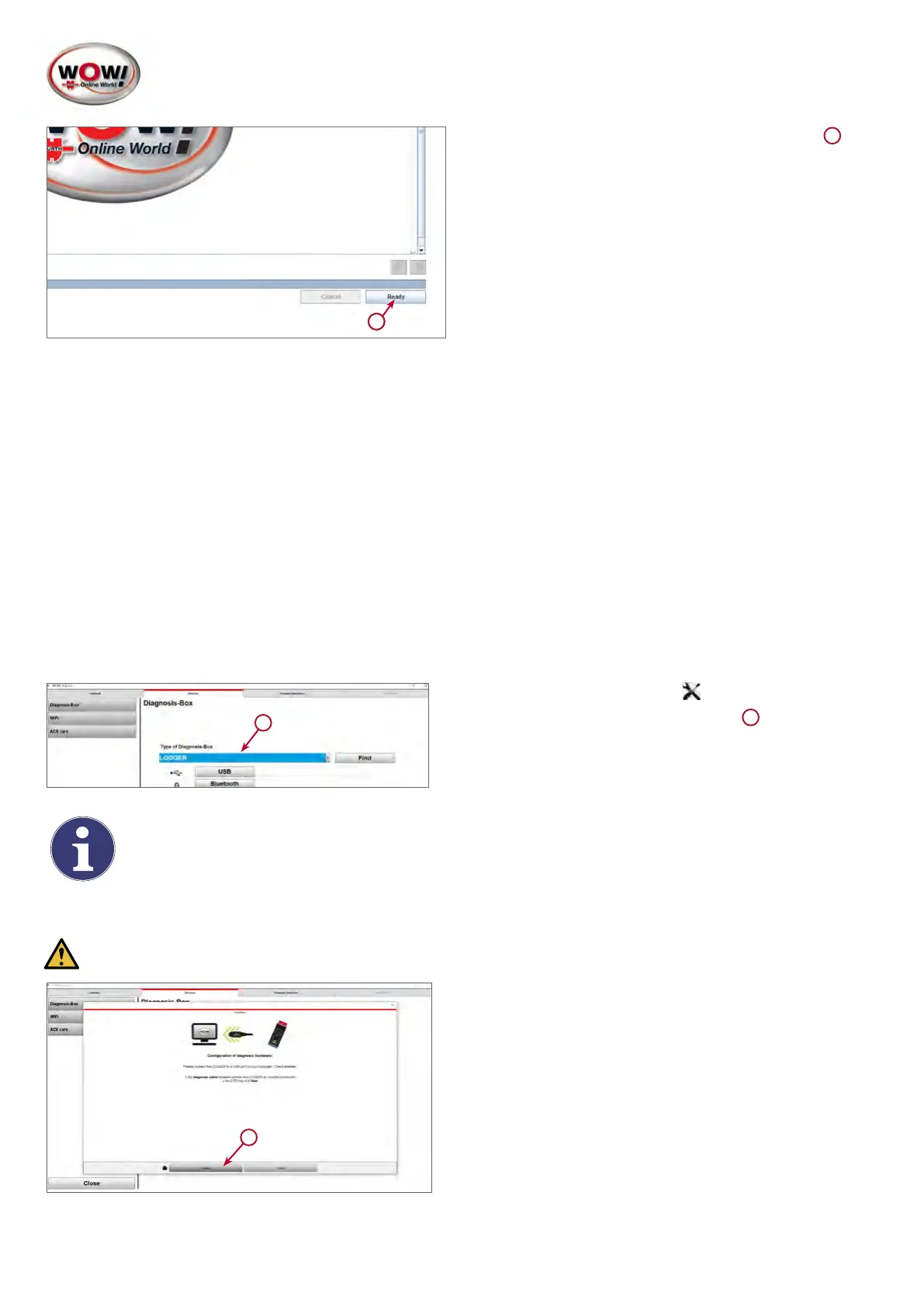
3. KliknąćGotowe,abyzakończyćaktualizację.
1
3.4 InstalacjaLOOQER
SchematpołączeńLOOQER
PrzyużyciuurządzeniamożnakorzystaćznajnowszejgeneracjisprzętuWOW!WürthOnlineWorldGmbH(WOW!).
Dziękiwyposażeniuwnajnowocześniejszątechnologiępołączeńwykorzystujemyrównieżnajnowocześniejszemetody
przesyłania,wtymkomunikacjęszyfrowaną,abyzapewnićnajbezpieczniejszemożliwepołączeniemiędzypojazdem,
złączemdiagnostycznymakomputerem.Ponieważwwieluobszarachzastosowaniawymaganajestkomunikacjaonline,
bezpieczeństwodanychmacorazwiększeznaczenie.Ztegopowodunależyzawszepostępowaćzgodniezinstrukcjami.
Wybórskrzynkidiagnostycznej
1
1. OtworzyćopcjęUstawienia /Urządzenia/Skrzynka
diagnostycznaiwybrać„LOOQER”.
1
Wskazówka:JeśliLOOQERsięniewyświetla,należyzainstalowaćlicencjęLOOQIT.
PołączenieUSB
Uwaga!NawiązaniepołączeniaUSBjestwymagane.
1
Sterowniki (USB i Bluetooth
®
) zostały już zainstalowane
na komputerze podczas instalacji oprogramowania WOW!
Oprogramowanie „LOOQIT” lub wraz z aktualizacją od
wersji 5.33.00.
1. PołączyćurządzeniezdostarczonymkablemUSB-C
iwolnymportemUSBkomputera.Pierścieńświetlny
LEDnadolnymkońcumusiterazświecićnabiałolub
niebiesko.
2. NacisnąćprzyciskekranowyUSBipostępowaćwedług
instrukcji.PodłączoneurządzeniaUSBsąwymienione,
należywybrać„LOOQER”numerseryjny.


 To Next Page
 Loading...