42
21
3. Cliccare su Fine per terminare l’aggiornamento.
1
3.4 InstallazionediLOOQER
SchemadicollegamentoLOOQER
Conildispositivousufruiretedell’ultimagenerazionehardwarediWOW!WürthOnlineWorldGmbH(WOW!).Dotata
della tecnologia di collegamento più moderna, utilizziamo anche moderni metodi di trasmissione, inclusa la comunicazi-
one criptata, perché il collegamento tra il veicolo, l’interfaccia diagnostica e il computer sia il più sicuro possibile. Poiché
in molti settori d’impiego è necessaria una comunicazione online, la sicurezza dei dati ha un’importanza ancora maggiore.
Per questo motivo è sempre necessario seguire le indicazioni.
Sceltadellaboxdiagnostica
1
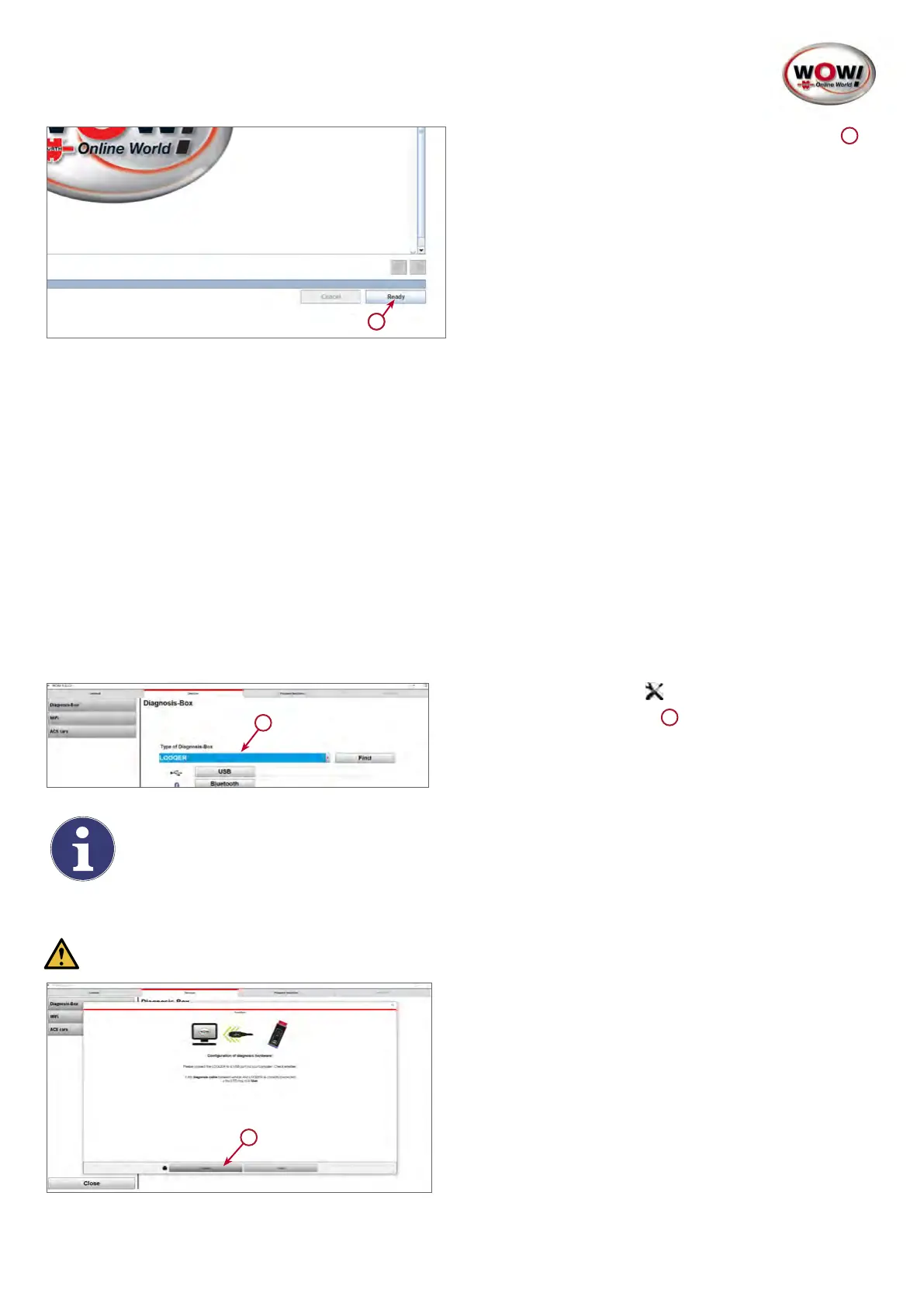
1. Aprire le Impostazioni /Dispositivi/Box diagnostica e
selezionare “LOOQER”.
1
Avviso:Se il LOOQER non viene ancora visualizzato, è necessario installare una licenza LOOQIT.
CollegamentoUSB
Avviso! È necessaria anche l’installazione del collegamento USB.
1
I driver (USB e Bluetooth
®
) sono stati già installati sul com-
puter durante l’installazione del software WOW! “LOOQIT”
o con l’aggiornamento a partire dalla versione 5.33.00.
1. Collegare il dispositivo con il cavo C USB in dotazione
e a una porta USB libera del proprio computer. L’anello
luminoso LED nell’estremità inferiore deve accendersi
ora a luce bianca o blu.
2. Premere il pulsante USB e seguire le istruzioni. Viene
visualizzato un elenco delle periferiche USB, seleziona-
re “LOOQER” Numerodiserie.


 To Next Page
 Loading...