72
21
3. Haga clic en Finalizado para concluir la actualizaci-
ón.
1
3.4 InstalarLOOQER
EsquemadeconexióndeLOOQER
Coneldispositivo,ustedutilizarálaúltimageneracióndehardwaredeWOW!WürthOnlineWorldGmbH(WOW!).Equi-
pados con la tecnología de conexión más moderna, también utilizamos los métodos de transmisión más vanguardistas,
incluidalacomunicacióncodicada,paradiseñarlaconexiónentreelvehículo,lainterfazdediagnósticoyelordenador
de la manera más segura posible. Puesto en que numerosos ámbitos de uso se precisa una comunicación online, la
seguridad de los datos goza de una gran importancia. Por este motivo, es imprescindible respetar en todo momento las
instrucciones.
Seleccióndelacajadediagnóstico
1
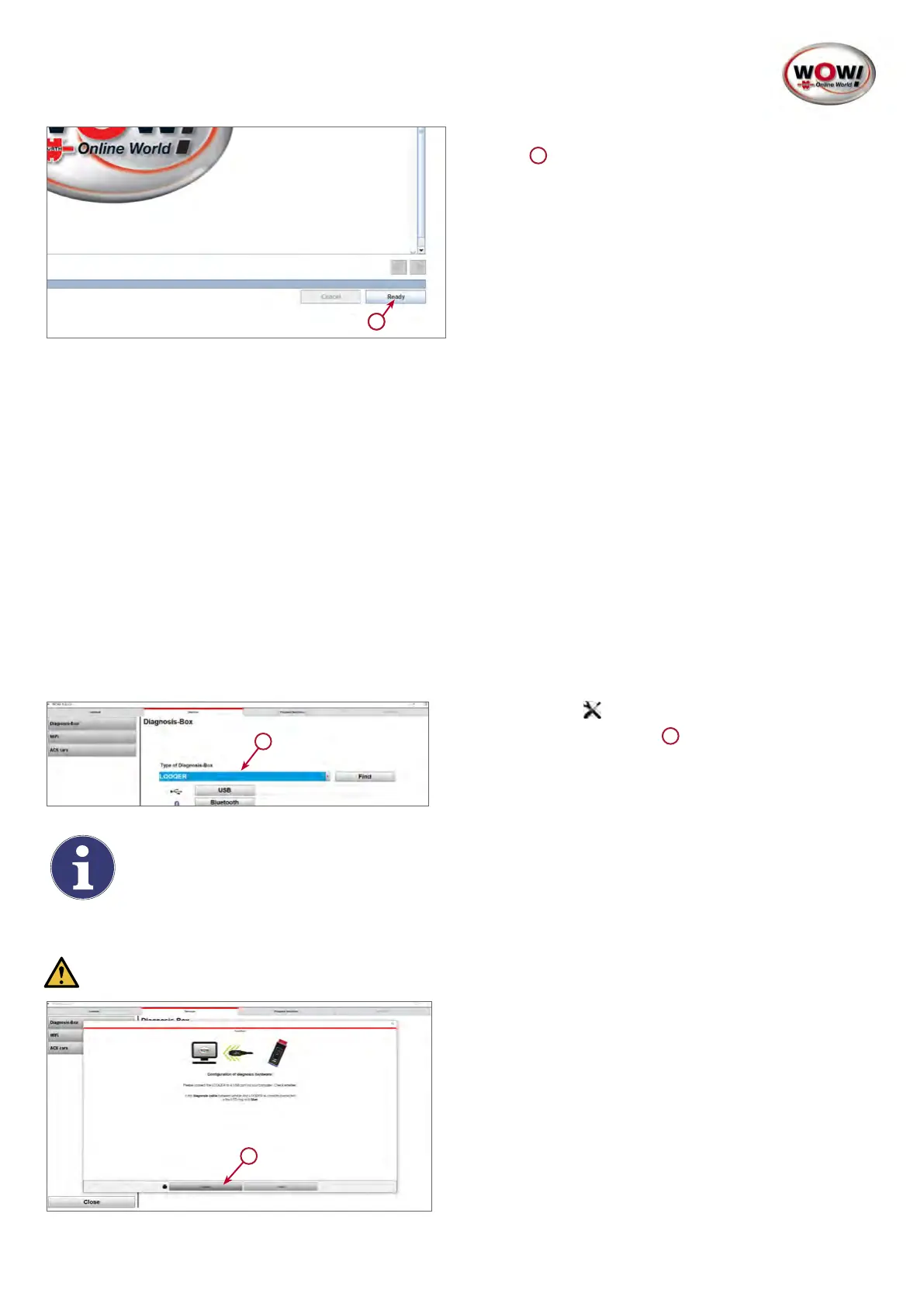
1. Abra Ajustes / Dispositivos / Caja de diagnóstico y
seleccione «LOOQER».
1
Indicación:Si aún no apareciera LOOQER, será preciso instalar una licencia LOOQIT.
ConexiónUSB
¡Atención! Es imprescindible instalar la conexión USB.
1
Los controladores (USB y Bluetooth
®
) se han instalado en
su ordenador con la instalación del software WOW! «LOO-
QIT» o con la actualización a partir de la versión 5.33.00.
1. Conecte el dispositivo al cable USB-C suministrado y
a un puerto USB libre de su ordenador. El aro lumino-
so LED del extremo inferior debe iluminarse ahora en
blanco o azul.
2. Pulse el botón USB y siga las instrucciones. Se mu-
estra una lista de los dispositivos USB conectados.
Seleccione «LOOQER» númerodeserie.


 To Next Page
 Loading...