208
PołączenieBluetooth
®
2
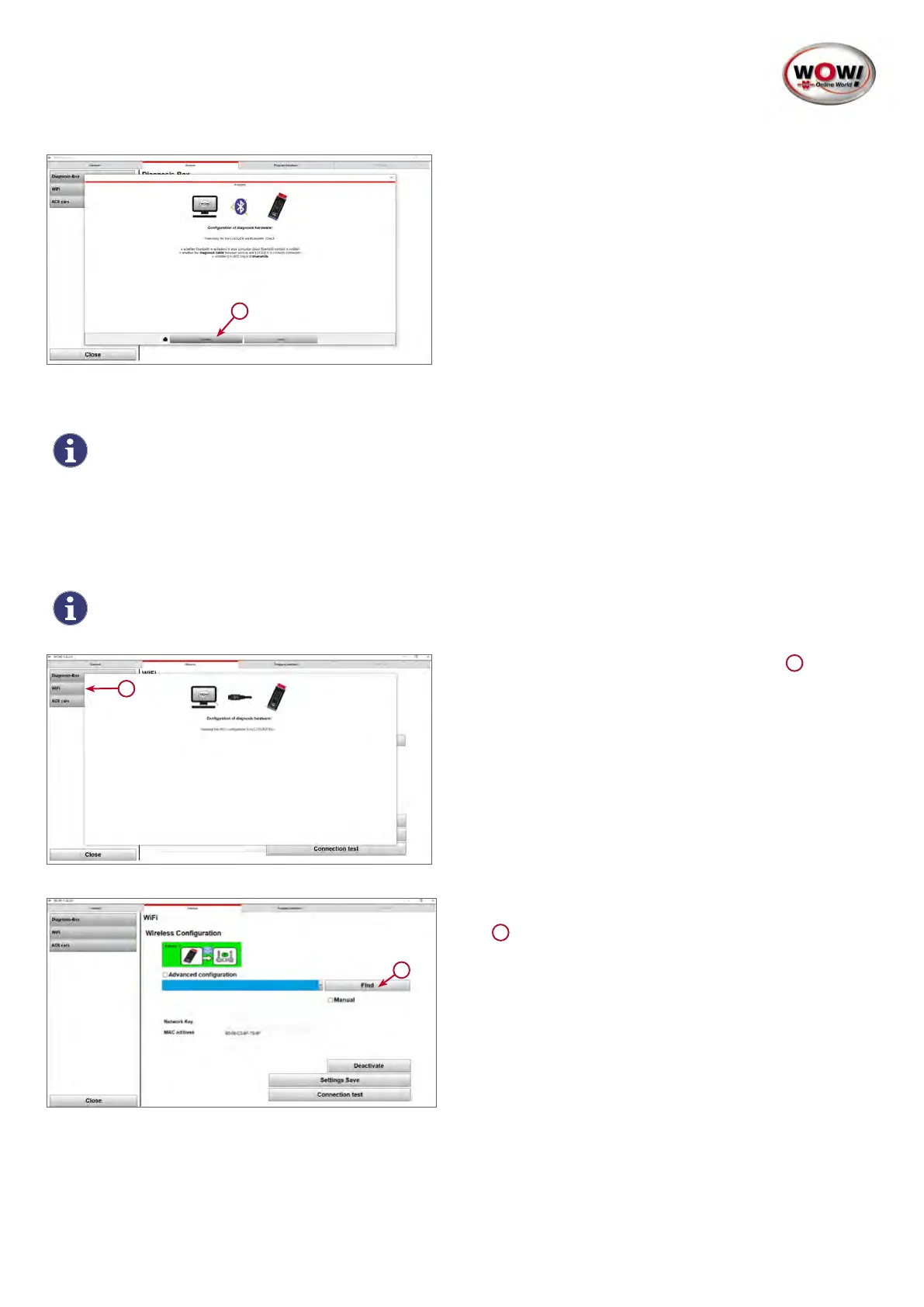
1. NacisnąćprzyciskekranowyBluetooth
®
ipostępować
wedługinstrukcji.Jeślizurządzeniemniejest
połączonykabelUSB,należysięupewnić,że
urządzeniepołączonozezłączemdiagnostycznym
pojazdudozasilania.Postępowaćwedługinstrukcji
asystenta.
2. UrządzeniaBluetooth
®
zostająwyszukanei
wyświetlone,umożliwiającichwybór.Wybrać„LOO-
QER BT” numerseryjnyipotwierdzićprzezOK.
PołączenieWIFI
USB i Bluetooth
®
mająograniczonezasięgi.Abykorzystaćzurządzeniarównieżnadużychodległościachw
warsztacieipozanim,możnazwiększyćzasięgprzezskorzystaniezdostępnegomodułuWiFi.
ModułWiFiwLOOQERumożliwiapołączeniezwykorzystaniemistniejącejinfrastrukturysieciowejprzezroutersieciowy
Połączeniesieciowe
WceluodczytaniakonguracjimodułuWiFiurządzeniemusibyćpołączonezkomputeremprzezUSB!Wcelu
zapewnieniazasilaniamusibyćpołączonezzewnętrznymźródłemnapięcia(pojazdlubkabeladaptera).
1
1. ZlewejstronyekranuotworzyćwpisWiFi.
1
AktualnakonguracjawrazzadresemMACjestodczy-
tywanazurządzenia.
1
2. Przy pomocy przycisku ekranowego Znajdźnależy
wyszukaćterazdostępnesieciiwybraćodpowiednią.
1


 To Next Page
 Loading...