55
2
21
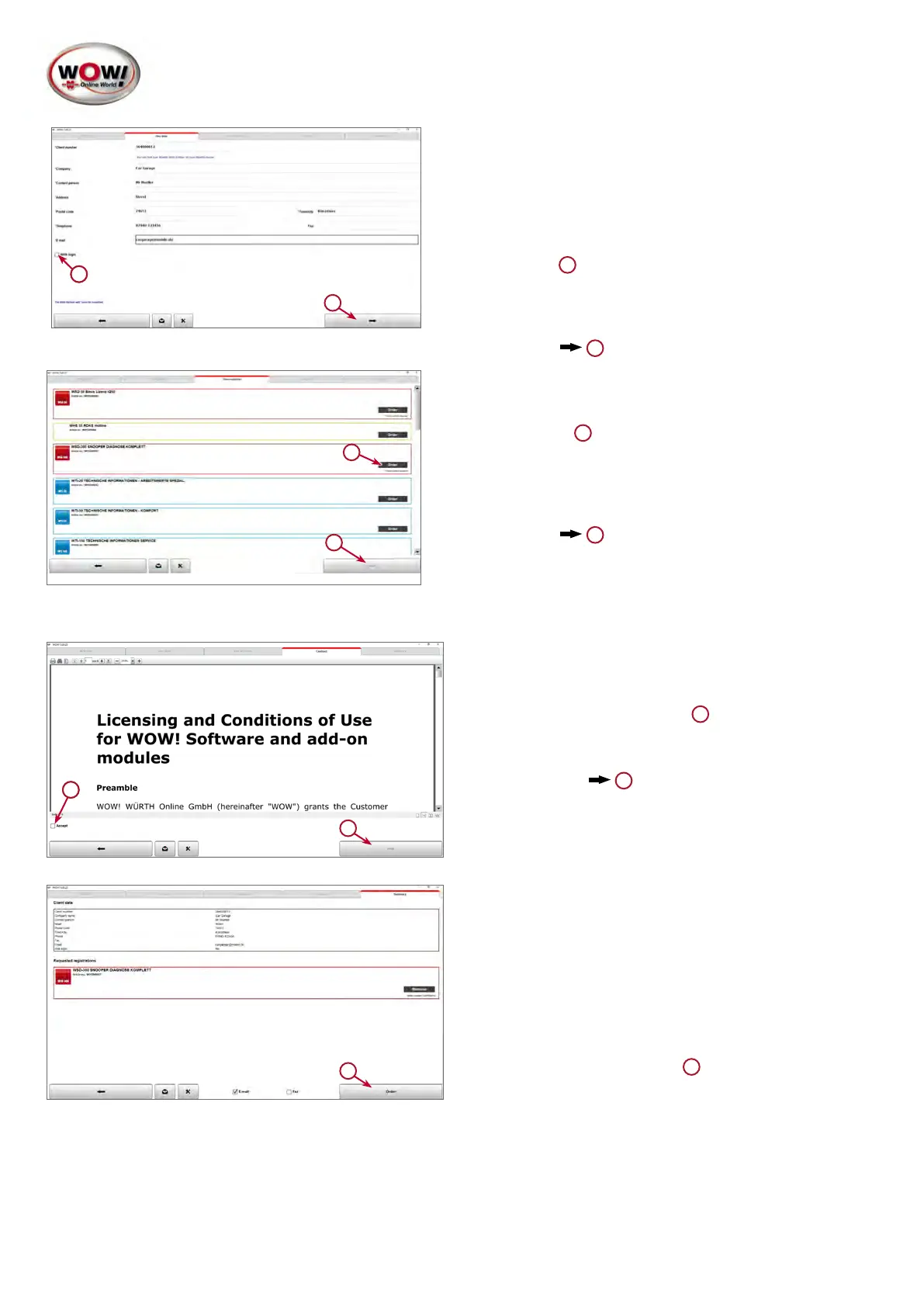
3. Entrer les données client.
Tousleschampsidentiéspar*doiventobligatoirement
être remplis.
Vous trouverez votre numéro de client par exemple sur le
bordereau de livraison ou sur la facture.
Nomd‘utilisateur et Mot de passe sont en option et sont
demandés à chaque démarrage du logiciel si cette case
est cochée.
1
Le nomd‘utilisateur et le motdepasse peuvent être
choisis librement, respectez les minuscules et majuscules.
Continuer avec
2
2
1
4. Sélection de produit.
Sélectionnez les produits commandés, voir facture.
Au moins un produit doit être sélectionné en cliquant sur
Commander.
1
Pour les produits comprenant le matériel, par ex. le LOO-
QER, le numéro de série est demandé.
Continuer avec
2
2
1
1
5. Conditions générales de vente.
Pour continuer, les CGV doivent être acceptées. Pour
ce faire, cochez Accepter.
1
Continuer avec
2
1
6. Envoi de la demande d‘enregistrement.
Si l‘ordinateur est en ligne, la demande
d‘enregistrement est transmise au serveur.
Continuer avec Commander.
1


 To Next Page
 Loading...