58
ConnexionBluetooth
®
2
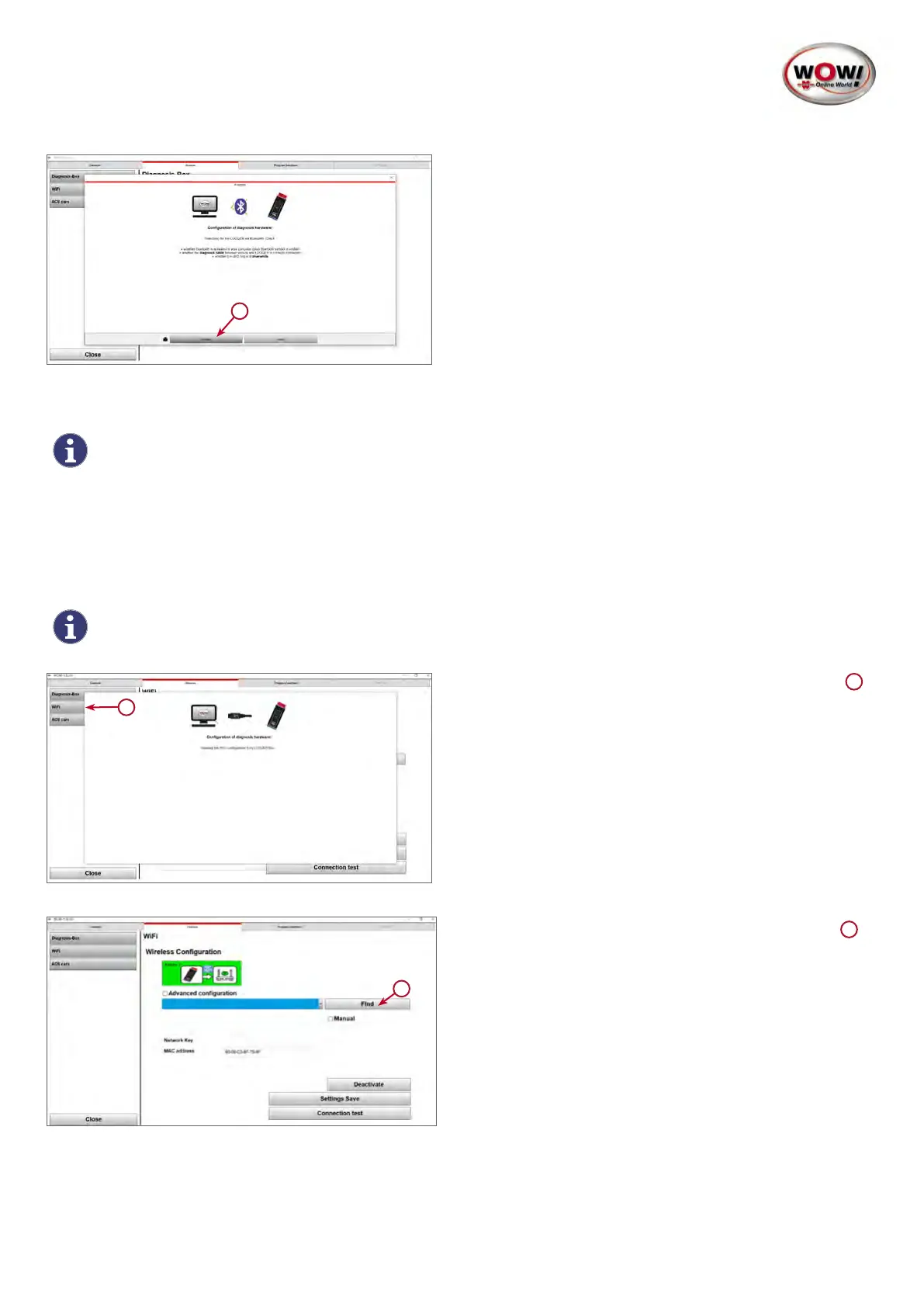
1. Appuyez sur le bouton Bluetooth
®
et suivez les instruc-
tions. Si aucun câble USB n’est connecté à l’appareil,
assurez-vous que l’appareil est connecté à l’interface
de diagnostic d’un véhicule pour l’alimentation élec-
trique. Suivez les instructions de l’assistant.
2. Les appareils Bluetooth
®
sont recherchés et énumé-
rés dans la sélection. Sélectionnez « LOOQER BT »
numérodesérie et appuyez sur OK.
ConnexionWIFI
USB et Bluetooth
®
ontdesportéeslimitées.Andepouvoirutiliserl’appareilmêmesurdegrandesdistancesà
l’intérieur et à l’extérieur de l’atelier, la portée peut être augmentée par l’utilisation du module WiFi présent.
Le module WiFi du LOOQER permet la connexion en utilisant l’infrastructure de réseau présente à l’aide du routeur de
réseau
Connexionréseau
L’appareildoitêtreconnectéàl’ordinateurparUSBandelirelacongurationdumoduleWiFi!Ildoitêtrecon-
nectéàunesourcedetensionexterne(véhiculeoucâbleadaptateur)and’assurerl’alimentationélectrique.
1
1. Ouvrez l’entrée sur le côté gauche de l’écran WiFi.
1
Lacongurationactuelle,ycomprisl’adresseMAC,est
lue sur l’appareil.
1
2. Cherchez à présent les réseaux présents à l’aide du
bouton Trouver et sélectionnez celui qui convient.
1


 To Next Page
 Loading...