205
2
21
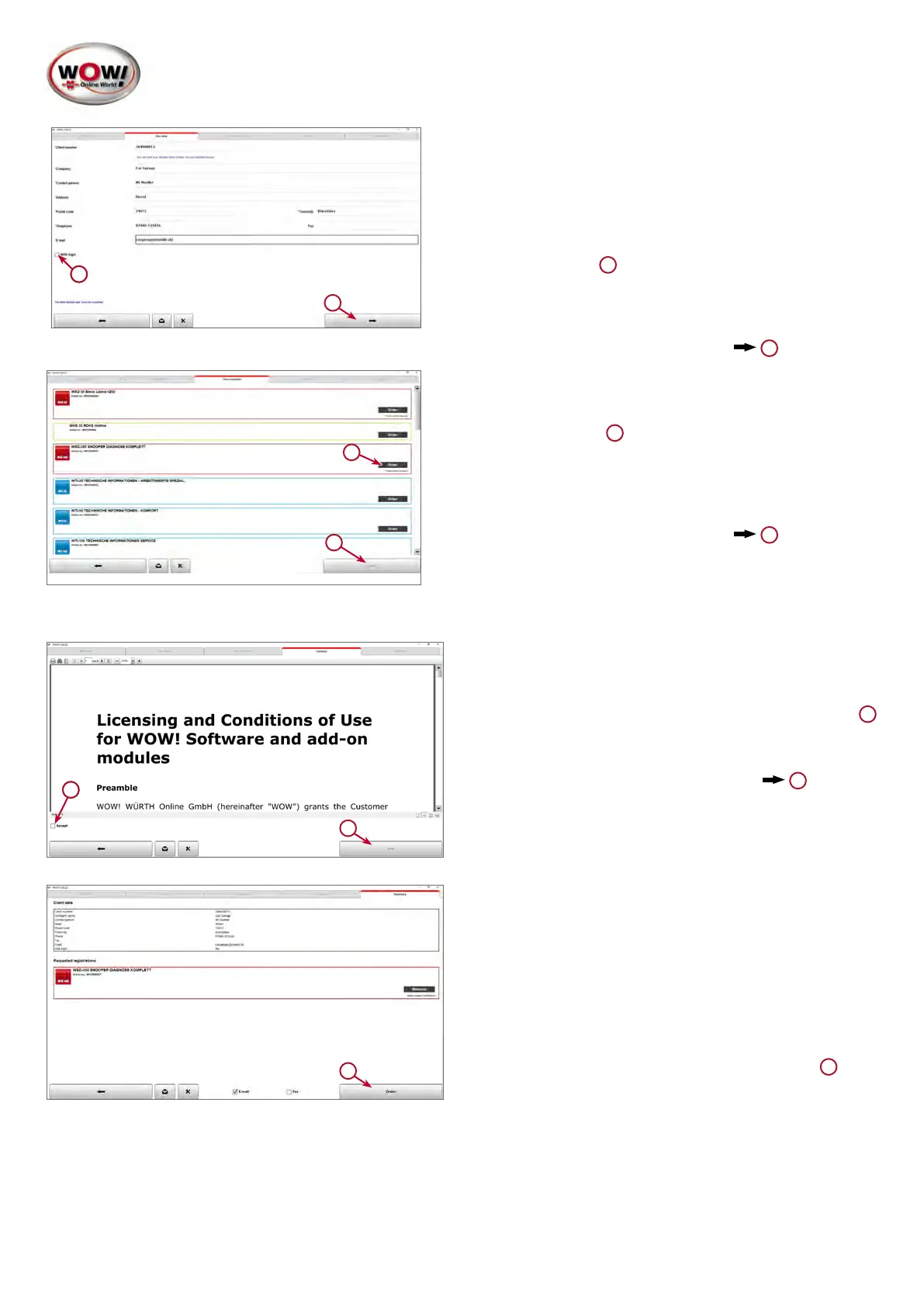
3. Wprowadzićdaneklienta.
Wszystkiepolaoznaczonesymbolem*musząbyć
wypełnione.
Numerklientaznajdujesięnadokumenciedostawylubna
fakturze.
Nazwaużytkownika i hasłosąopcjonalneipozazna-
czeniuichtutajsąsprawdzaneprzykażdymuruchomieniu
oprogramowania.
1
Nazwaużytkownika i hasłomożnadowolniewybrać,
zwracającuwagęnapisownięwielkichimałychliter.
Kontynuujpoprzeznaciśnięcieprzycisku
2
2
1
4. Wybór produktu.
Wybraćzamówioneprodukty,patrzfaktura.
Należywybraćconajmniejjedenproduktprzezkliknięcie
przycisku Zamów.
1
Wprzypadkusprzętu,np.:urządzeniaLOOQER,należy
wprowadzićnumerseryjny.
Kontynuujpoprzeznaciśnięcieprzycisku
2
2
1
1
5. Ogólne warunki handlowe.
Abykontynuować,należypotwierdzićogólnewarunki
handlowe,stawiająchaczykprzyopcjiZaakceptuj.
1
Kontynuujpoprzeznaciśnięcieprzycisku
2
1
6. Wysyłaniewnioskuorejestrację
Kiedykomputerjestonline,wniosekorejestrację
zostanieprzesłanynaserwer.
KontynuujpoprzeznaciśnięcieprzyciskuZamów.
1


 To Next Page
 Loading...