40
2
21
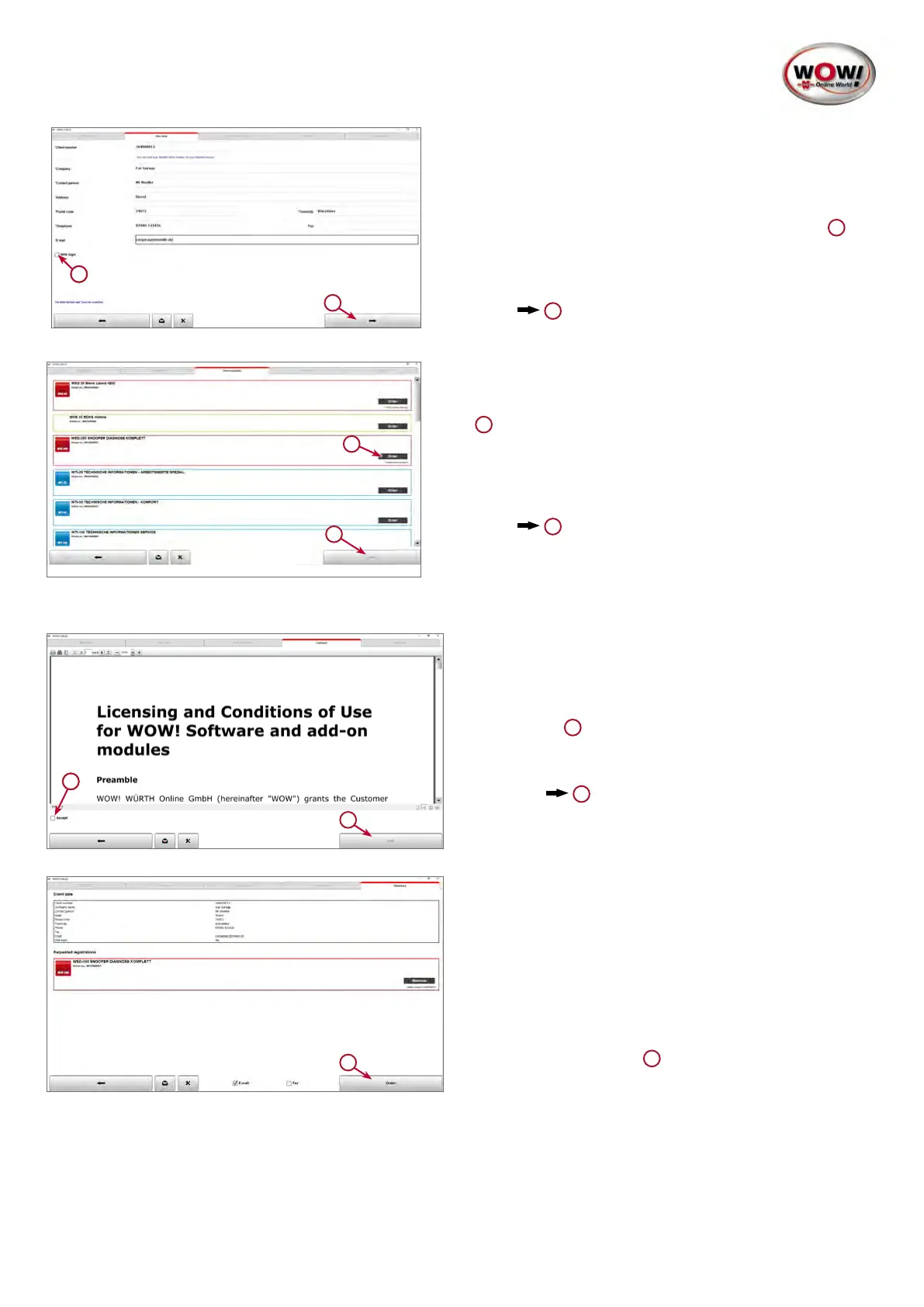
3. Immissione dati cliente.
Tutti i campi contrassegnati con * sono obbligatori.
Il numero cliente si trova ad es. sulla bolla di consegna o
sulla fattura.
Nomeutente e password sono opzionali e vengono
richiesti a ogni avvio di programma se spuntati qui.
1
Nomeutente e password sono a libera scelta, prestare
attenzione alle lettere maiuscole e minuscole.
Continua
2
2
1
4. Selezione prodotto.
Selezionare i prodotti ordinati, vedere la fattura.
Selezionare almeno un prodotto facendo clic su Ordina.
1
In caso di prodotti contenenti hardware, ad es., lo LOO-
QER, verrà richiesto il numero di serie.
Continua
2
2
1
1
5. Condizioni Generali di Contratto.
Per continuare, è necessario confermare le Condizio-
ni Generali di Contratto, mettere il segno di spunta su
Accept.
1
Continua
2
1
6. Inviare la richiesta di registrazione.
Se il computer è online, la richiesta di registrazione
viene trasmessa automaticamente al server.
Continuare con Ordina.
1


 To Next Page
 Loading...