70
2
21
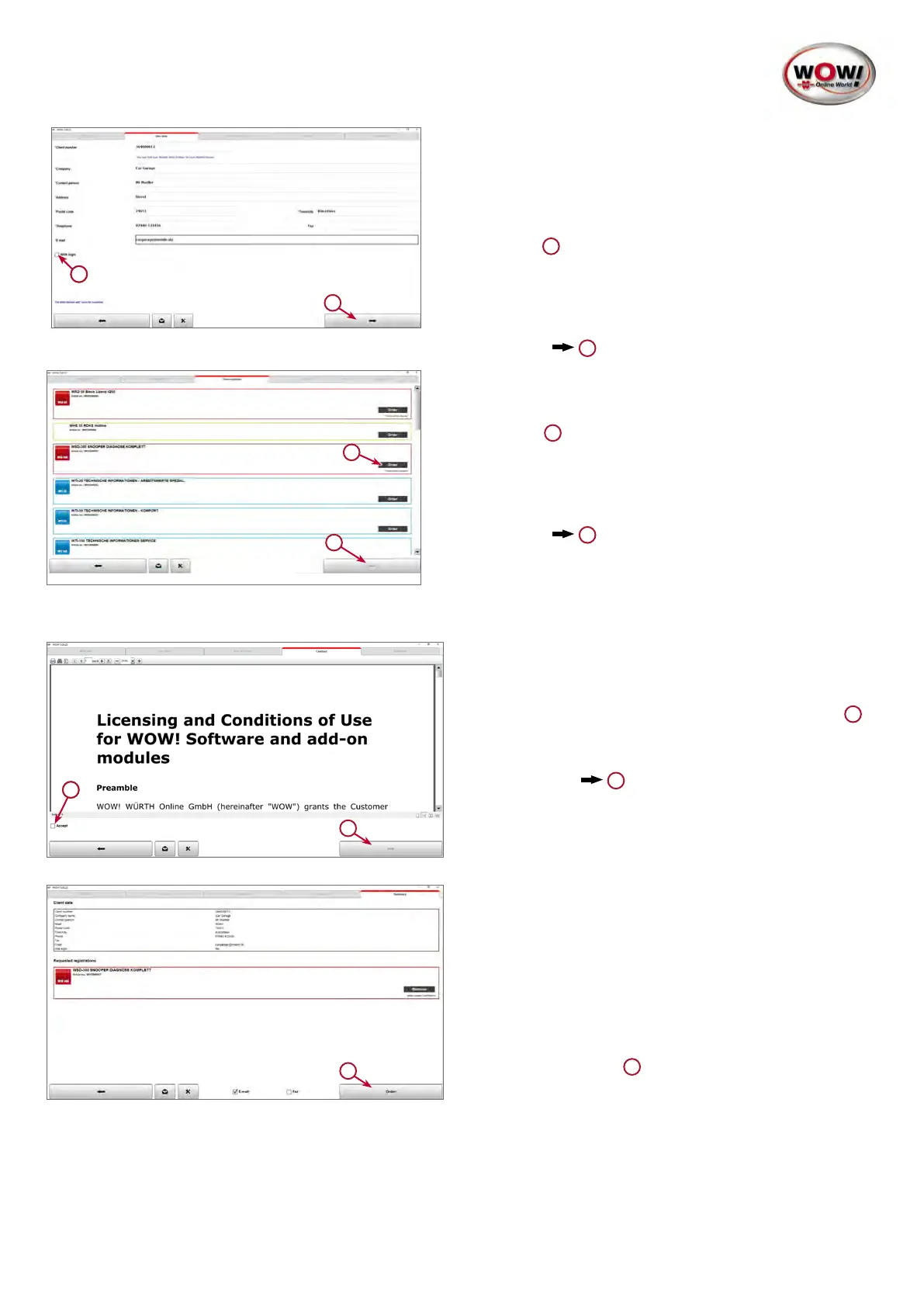
3. Introduzca los datos de cliente.
Debe cumplimentar todos los campos marcados con *.
Encontrará su número de cliente en el albarán de entrega
o en la factura.
El nombredeusuario y la contraseña son opcionales
y, si se marcan aquí, se pedirán cada vez que se inicie el
software.
1
Puede elegir el nombredeusuario y la contraseña que
desee. Tenga en cuenta aquí las mayúsculas y las minú-
sculas.
Continuar con
2
2
1
4. Selección del producto.
Seleccione los productos pedidos. Consulte la factura.
Ha de seleccionarse al menos un producto haciendo clic
en Pedir.
1
Para productos con hardware, p. ej. el dispositivo LOO-
QER, se debe introducir el número de serie.
Continuar con
2
2
1
1
5. Condiciones comerciales generales.
Paracontinuardebenconrmarselascondicionesco-
merciales generales marcando la casilla Accept.
1
Continuar con
2
1
6. Enviar la solicitud de registro.
Si su ordenador está en línea, la solicitud de registro
se transmite al servidor.
Continuar con Pedir.
1


 To Next Page
 Loading...