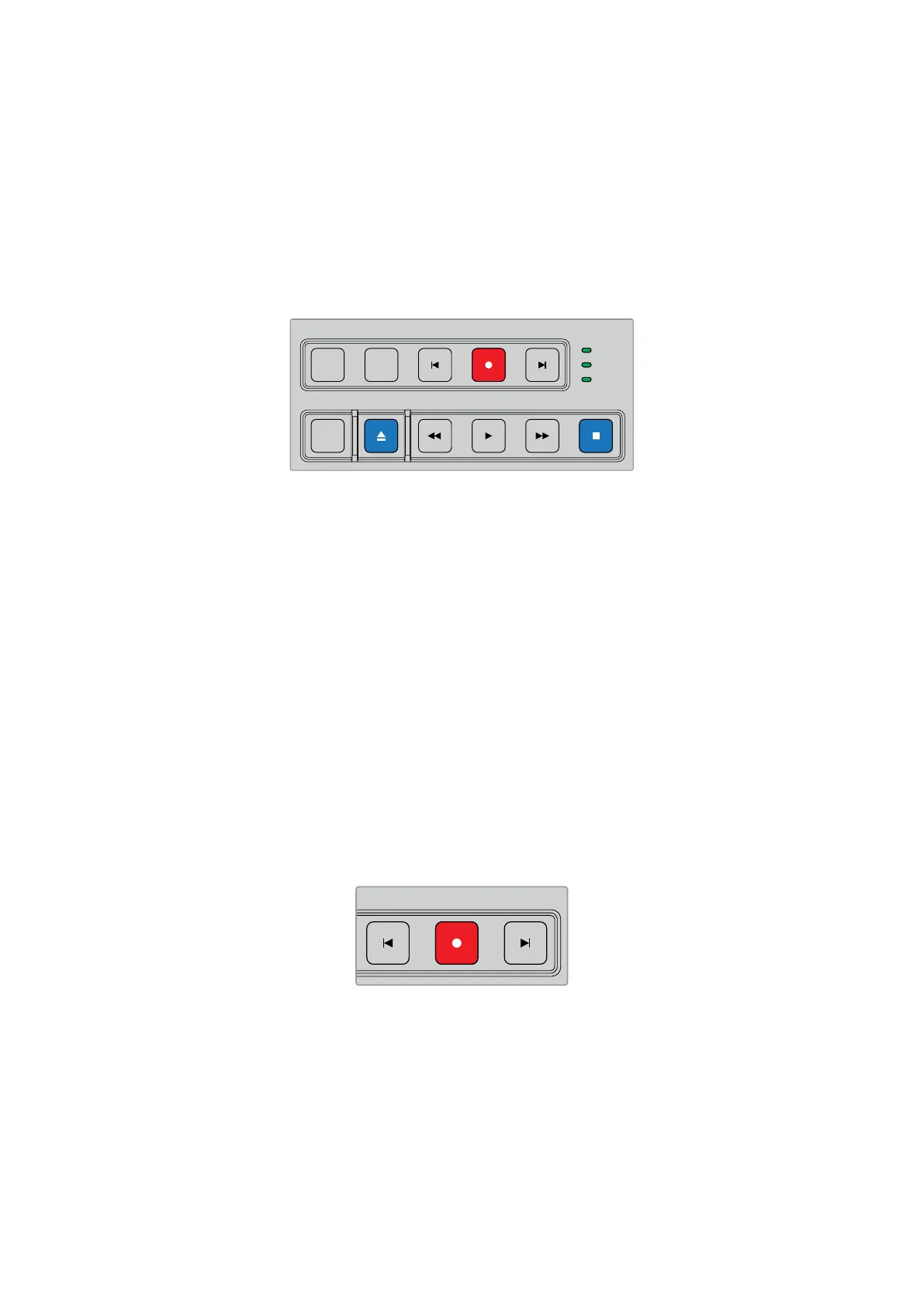
Utiliser les commandes de transport
Vous pouvez également utiliser les commandes de transport de l’HyperDeck Extreme Control pour
naviguer vers les points d’entrée et de sortie. Les deux rangées de commandes de transport vous
seront familières, car elles comprennent les mêmes boutons que ceux des enregistreurs broadcast
traditionnels. Ces boutons sont Preroll, Rec, Edit, Eject, Rew, Play, F Fwd et Stop.
Les deux boutons Skip fonctionnent de la même façon que les boutons Previous et Next sur les
enregistreurs à fichiers, tels que l’HyperDeck Studio HD Mini, afin que vous puissiez naviguer
rapidement d’un clip à l’autre.
PLAYBACK
RECORD
TRIM PLAYER
REF
SERVO
REMOTE
RECORDER
HOURS MINUTES SECONDS FRAMES
IN
INPUT PREROLL SKIP REC SKIP
SHUTTLE JOG POSITION
EDIT EJECT REW PLAY F FWD STOP
OUT
ENTRY
DELETE
M
M
1 2 3 4 5 6 7 8
1 2 3 4 5 6 7 8
1
2
Les boutons REW, PLAY, F FWD et STOP du panneau
avant vous permettent de contrôler rapidement votre
vidéo sur les enregistreurs à fichiers et à bande.
Pour localiser le point du timecode, vérifiez que le périphérique de lecture possède un signal de
référence et qu’il est réglé en mode Remote. Puis, sur le contrôleur:
1 Appuyez sur le bouton Recorder pour contrôler le périphérique que vous avez sélectionné en
tant que périphérique d’enregistrement.
2 Appuyez sur les boutons REW et F FWD pour reculer ou avancer.
3 Une fois que vous avez trouvé le timecode, appuyez sur STOP afin d’arrêter la lecture et
sélectionnez votre point d’entrée en appuyant simultanément sur les boutons Entry et In.
L’HyperDeck Extreme Control comprend également des commandes de transport pour les
enregistreurs à fichiers.
Les boutons Skip
Si vous utilisez un enregistreur à fichiers pour l’enregistrement ou pour la lecture, tel que
l’HyperDeck Extreme, vous pouvez vous servir des boutons Skip. Appuyez sur le bouton Skip retour
pour retourner à la première image du clip en cours. Appuyez sur le bouton Skip avance pour
avancer jusqu’à la première image du clip suivant.
PLAYBACK
RECORD
TRIM PLAYER
REF
SERVO
REMOTE
RECORDER
HOURS MINUTES SECONDS FRAMES
IN
INPUT PREROLL SKIP REC SKIP
SHUTTLE JOG POSITION
EDIT EJECT REW PLAY F FWD STOP
OUT
ENTRY
DELETE
M
M
1 2 3 4 5 6 7 8
1 2 3 4 5 6 7 8
1
2
Les boutons Skip sont situés de part et
d’autre du bouton Rec. Si vous appuyez
sur Skip retour et que vous êtes déjà sur la
première image d’un clip, vous naviguerez
jusqu’à la première image du clip précédent.
Enregistrement
Pour démarrer l’enregistrement, appuyez simultanément sur les boutons Rec et Play. Durant
l’enregistrement, vous pouvez changer le support sur lequel l’HyperDeck Extreme enregistre
en maintenant le bouton Rec enfoncé pendant trois secondes.
342Workflow de l’HyperDeck Extreme Control



 To Next Page