STOP
OK
BACK
ARCONTROLBMS.COM
E T T I N S
I
M
N
E N
S
S
E R V I C E
G
F O
U
I N
F O
M O D E =
S T A T E =
[ C U R R
[ C U R R
[ C U R R
[ C U R R
[ S T A T E A D D T L I N F O ]
V A L U E ]
V A L U E ]
D I A G N O S T I C S
P₂ =
P₃ =
P
I
=
P₁ =
V A L U E ]
V A L U E ]
A U T M A T I C
O
→
≡
E T T I N S
I
M
N
E N
S
S
E R V I C E
G
F O
U
I N
F O
→
M O D E =
S T A T E :
[ C U R R
[ C U R R
[ C U R R
[ C U R R
[ S T A T E A D D T L I N F O ]
V A L U E ]
V A L U E ]
D I A G N O S T I C S
P₂ =
P₃ =
P
I
=
P₁ =
V A L U E ]
V A L U E ]
A N U A L
M
≡
→
→
[ ]
X X X X X X . X
≡
< >
≡
X X X X X X . X
→
[ ]
X X X X X X . X
≡
< >
< >
E T T I N S
I
M
N
E N
S
S
E R V I C E
G
F O
U
I N
F O
→
M M O D E = [ C U R R E N T O D E ]
S T A T E = [ C U R R
[ C U R R
[ C U R R
[ C U R R
[ C U R R
S T A T E ]
[ S T A T E A D D T L I N F O ]
V A L U E ]
V A L U E ]
D I A G N O S T I C S
P₂ =
P₃ =
P
I
=
P₁ =
V A L U E ]
V A L U E ]
≡
≡
≡
≡
≡
≡
≡
14
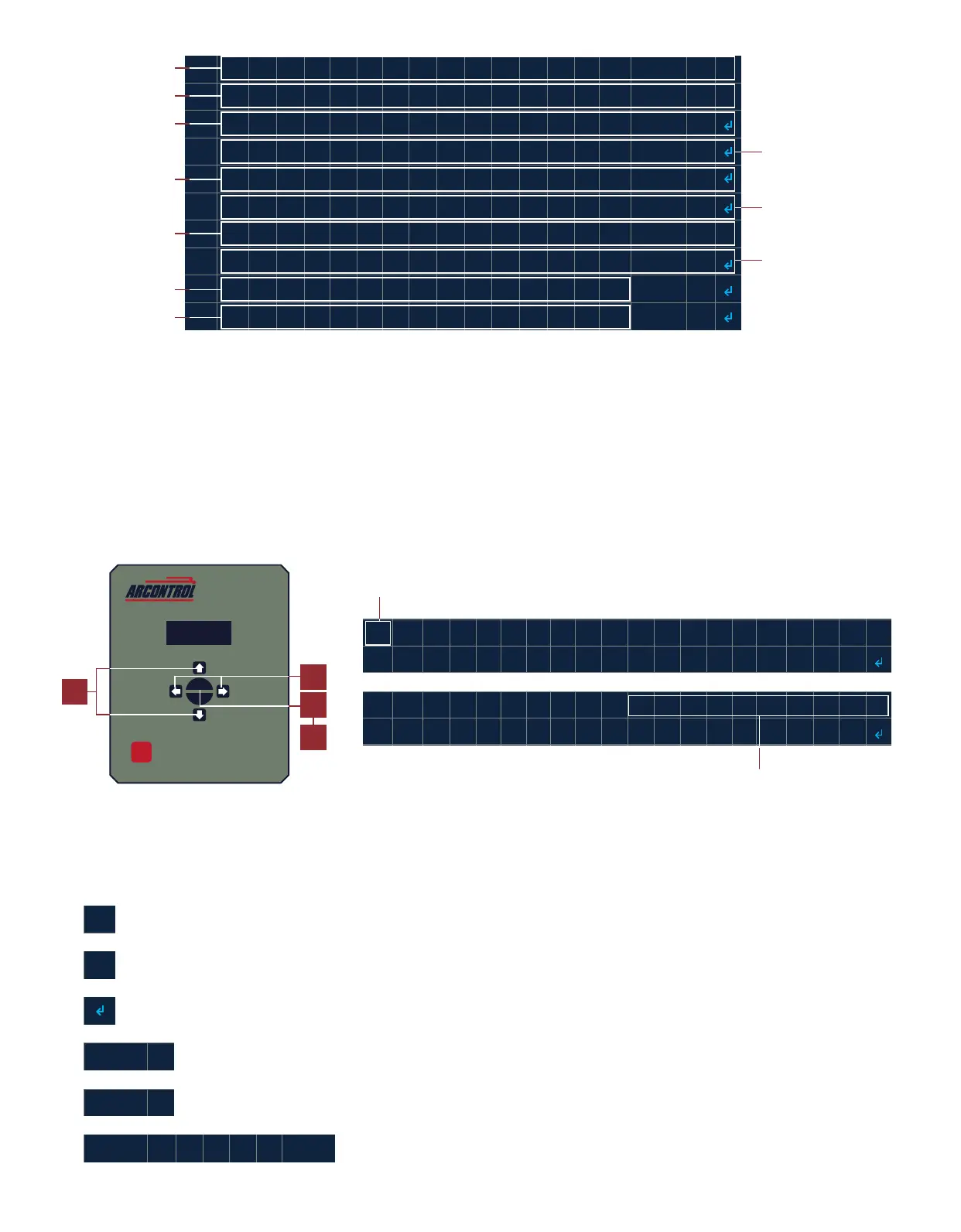
Indicates current menu selecon
Indicates a submenu
Indicates an aconable menu item
Indicates dynamic text related to user selecon
Indicates a user selectable opon
Indicates placeholders for numerical values
The following is an example of using the System Menu:
Example: Changing the operaon mode from AUTOMATIC to MANUAL mode (Image 2.3.2).
1. Use the UP or DOWN key and select MODE.
2. Press the OK key.
3. Using LEFT and RIGHT key scroll to the MANUAL menu entry.
4. Press the OK key. The system will now be in the MANUAL mode. Note: The current state of the mode is
shown in the STATE row.
2.4 System Menu Symbols
The symbols shown in the System Menu signify the following:
Use the UP or DOWN key
and move arrow to MODE
Scroll to MANUAL
1
3
2
4
Image 2.3.2 · Change operaon mode
Current mode
Image 2.3.1 · System menu
Current state
Sengs submenu
Service info
submenu
Addional Info
Current value:
process 2
Current value:
process 1
Current value:
process 3
Current value:
process Independent
Diagnoscs
informaon



 To Next Page