19
FR
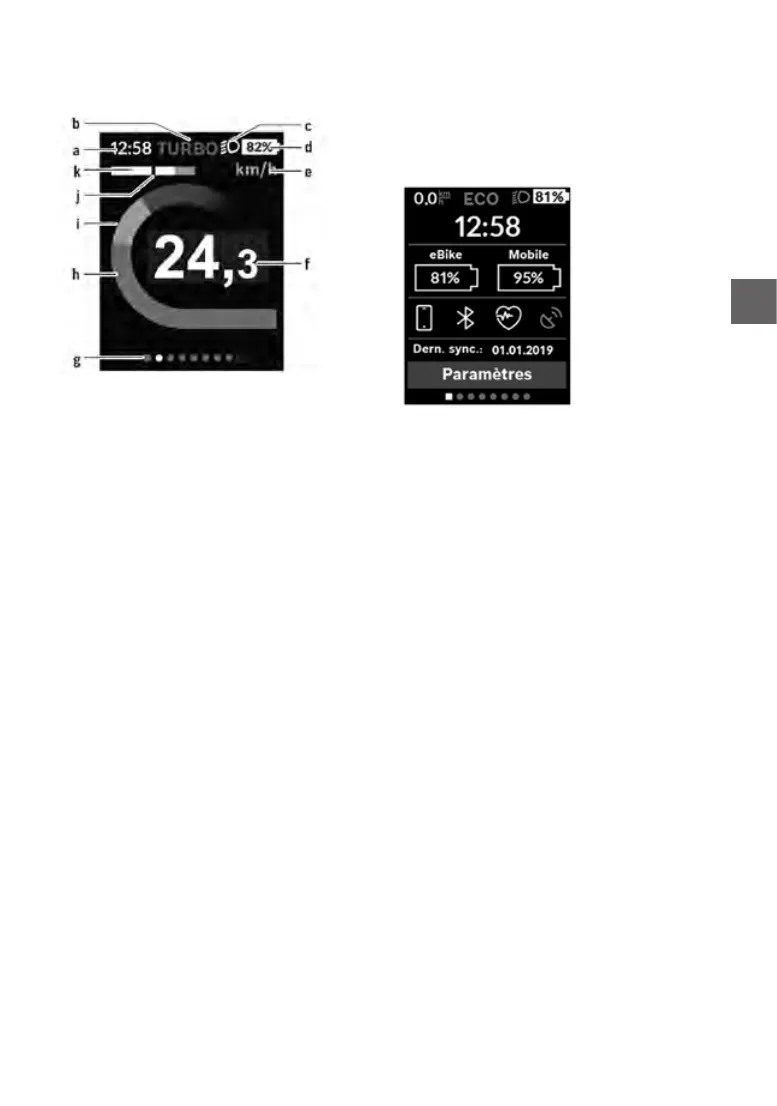
La barre d’orientation g vous indique dans quel
masque écran vous vous trouvez. Le masque écran
actuel apparaît en surbrillance. Les touches (10) <
et (8)> permettent de changer de masque écran.
À partir du masque de départ, vous atteignez le
masque d’état en actionnant la touche <(10).
Écrand‘état
Le masque d’état ache, en plus de la barre
d’état, l’heure actuelle, le niveau de charge de tou-
tes les batteries de votre vélo électrique et l’état de
charge de l’accu de votre smartphone si le smart-
phone est connecté via Bluetooth
®
.
En-dessous apparaissent éventuellement les
symboles indiquant qu’une connexion Bluetooth
®
est active ou qu’un appareil (par ex. un cardiofré-
quencemètre) est connecté via Bluetooth
®
. Il ap-
paraît également la date de la dernière synchroni-
sation entre smartphone et Kiox. Tout en bas, vous
pouvez accéder aux <Paramètres>.
<Paramètres>
Le menu Paramètres est accessible à partir du mas-
que d’état. Les <Paramètres> ne sont pas accessib-
les
etmodiablespendantquevousroulez.
Sélectionnez le réglage souhaité avec les touches
– (11) et + (12) et activez-le ainsi que les sous-me-
nus éventuels avec la touche de sélection (9). La
touche < (10) permet de revenir au menu précé-
dent à partir du menu Paramètres.
Dans le premier niveau de navigation, vous trou-
vez les rubriques suivantes :
– <Inscription> – Remarques sur l’inscription :
– Cette option de menu n’apparaît que si vous ne
vous êtes pas encore inscrit sur eBike Connect.
– <Mon VAE> – Réglages relatifs à votre vélo
électrique : Vous pouvez remettre à zéro auto
-
matiquement ou manuellement les compteurs
(kilométrage journalier
, valeurs moyennes,
etc.)et l’autonomie. Vouspouvez modier de
±5 % la circonférence de roue préréglée par le
fabricant. Si votre vélo électrique est doté d’un
systèmeeShift,vouspouvezicicongureraussi
votre système eShift. Le fabricant de vélos ou
concessionnairedevélospeutdéniruncertain
Masquededépart
Lorsque vous placez l’ordinateur de bord allumé
dans son support, il apparaît aussitôt le masque
de départ.
a Achageheure/vitesse
b Achageniveaud’assistance
c Achageéclairagevélo
d Indicateur de niveau de charge de la batterie
du vélo électrique
e Achageunitédevitesse
A)
f Vitesse de roulage
g Barre d’orientation
h Puissance du moteur
i Puissance de pédalage
j Vitesse moyenne
k Évaluation de la puissance
A)
Peutêtremodiévialemasqued’état<Pa-
ramètres>.
Lesachagesa...d forment la barre d’état, ils ap-
paraissent dans chaque masque écran. Si la vites-
se apparaît déjà dans le masque proprement dit,
elle est remplacée par l’heure actuelle (en heures
et minutes) au niveau de l’achage a. La barre
d’état fournit les informations suivantes :
– Vitesse/heure: la vitesse actuelle en km/h ou
mph / l’heure actuelle
– Niveau d’assistance : le niveau d’assistance
sélectionné sous forme de codage couleur
– Éclairage: symbole « éclairage » quand l’éc-
lairage du vélo est allumé
– Étatdechargebatterievélo: niveau de char-
ge actuel du vélo électrique en %
Au niveau de l’évaluation de puissance k apparaît
sous forme graphique votre vitesse momentanée
(barre blanche) et votre vitesse moyenne j (trait
noir). Cette représentation graphique vous permet
de savoir directement si votre vitesse momen-
tanée est inférieure ou supérieure à votre vitesse
moyenne (à gauche du trait noir = inférieure à la
vitesse moyenne ; à droite du trait noir = supérieu-
re à la vitesse moyenne).


 To Next Page