Installation
5 · G&D DVIMUX2-DL-USB
USB 2.0 Devices: Möchten Sie den angeschlossenen Rechnern USB-Geräte (beispiels-
weise einen Drucker oder ein Massenspeichergerät) zur Verfügung stellen, schließen
Sie diese Geräte an diese Schnittstellen an der Frontseite
(siehe Abbildung 1 auf
Seite 3) an.
Anschluss der Rechner
Line In: Falls Sie die Audio-Signale des Rechners über die am KVM-Switch ange-
schlossenen Lautsprecher ausgeben möchten, verbinden Sie die Line Out-Schnitt-
stelle des Rechners mit dieser Schnittstelle.
Verwenden Sie hierfür eines der Audio-Anschlusskabel (Audio-M/M).
Line Out: Möchten Sie ein Mikrofon oder ein Headset am Arbeitsplatz verwenden,
verbinden Sie diese Schnittstelle mit dem Mikrofoneingang des Rechners.
Verwenden Sie hierfür eines der Audio-Anschlusskabel (Audio-M/M).
USB 2.0: Verbinden Sie eine USB-Schnittstelle des Rechners mit dieser Schnittstelle.
Verwenden Sie hierfür eines der USB-Anschlusskabel (USB-AM/BM).
WICHTIG:
Zum Anschluss der Rechner an den KVM-Switch sind KVM-Kabelsets
erforderlich.
Ordnen Sie die bestellten KVM-Kabelsets den verschiedenen Rechnern zu und
legen Sie sie anschließend für die Installation bereit.
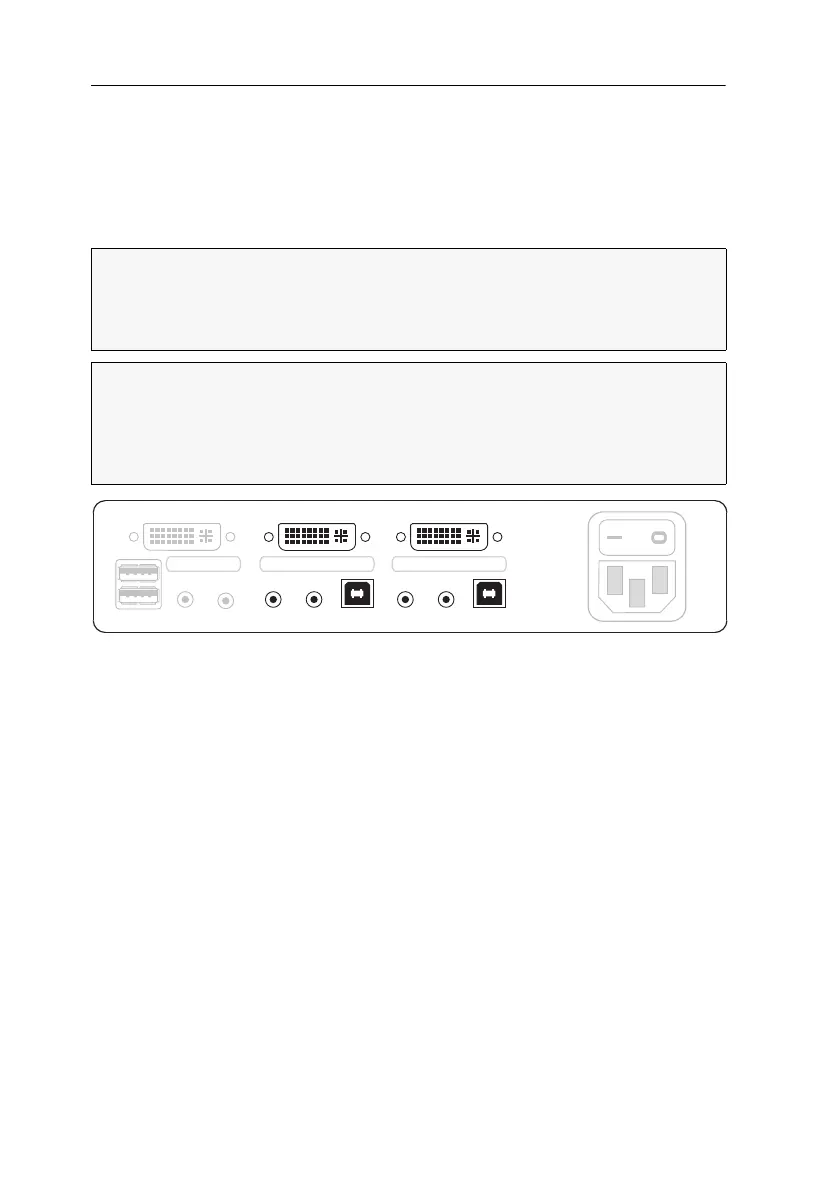
HINWEIS:
Zum Anschluss der (maximal zwei) Rechner an den KVM-Switch sind
die unten aufgeführten Schnittstellen für jeden Rechner verfügbar.
Die Bezeichnung (beispielsweise CPU 1) eines bestimmten Abschnitts der Rückblende
ordnet die entsprechenden Schnittstellen einem bestimmten Rechner sowie dem
gleichnamigen Schalter an der Frontseite zu.
Abbildung 3: Schnittstellen zum Anschluss der Rechner
Monitor 1
Keyb./Mouse
Speaker
CON
Line In Line In
CPU 1
DVI-I CPU 1
USB 2.0
Line Out
Line In
CPU 2
DVI-I CPU 2
USB 2.0
Line Out
Power


 To Next Page