Working with ENG: EO425 Page 4
VN415 / VO425 Instrucciones de uso - Español
Fecha: 2010-12-16 Página 4
Adición de notas
Se pueden añadir notas sobre la sesión o la prueba individual haciendo clic en el botón .
Creación de una carta
Seleccione ‘Letter Wizard. . .’ del menú ‘Session’. Seleccione la información apropiada de los
campos presentados. Se puede añadir nueva información seleccionable con el botón . Ésta
se puede guardar con el botón o eliminar con el botón .
Impresión
Seleccione el botón “Print Session” para recibir impresiones de toda la sesión. Seleccione el
botón “Print Test” para recibir impresiones de una prueba seleccionada.
Guardar y salir
Seleccione para guardar los datos y para salir de la sesión. De forma alternativa,
seleccione si desea salir sin guardar los datos.
………………………………………………………………………………………………………………….............................................
Varias herramientas adicionales:
Bloquear silla
Haga clic en el botón ‘Lock Chair’ (bloquear silla) para bloquear la silla giratoria de
Interacoustics en cualquier posición horizontal. Esta función es pertinente para aquellas clínicas que
utilizan la silla giratoria de Interacoustics como mesa de pruebas con irrigación calórica y prueba
posicional.
Para desbloquear la silla, haga clic una vez más en el botón ‘Lock Chair’ (bloquear silla).
Vista en árbol
Haga clic en para acceder a la vista en árbol. Se mostrará la sesión y la información en orden de
la prueba a la izquierda de la pantalla.
Diseñador de plantilla de sesión
Para visualizar y hacer cambios a una plantilla de sesión, elija ‘Session Template Designer’ en el
menú de sesión (Session). En este diálogo, se pueden modificar las propiedades de una sesión. Se
puede configurar una nueva sesión pulsando el botón . Los cambios realizados en la
plantilla de sesión se pueden guardar con el botón . La cantidad de pruebas realizadas y su
orden se pueden modificar en la lista de pruebas a realizar . Las pruebas se
pueden introducir utilizando el botón . Las pruebas se pueden eliminar utilizando el botón
. El orden de las pruebas realizadas se puede modificar utilizando los botones y
. Los ajustes de una prueba seleccionada se pueden modificar utilizando el botón .
Detección automática del umbral
El umbral de escala de grises por medio del cual se automáticamente cuando se le colocan las gafas
al cliente. Se puede desactivado y luego reactivado con los botones y .
Cambio entre los seguidores de ojos
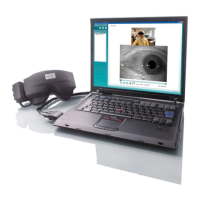
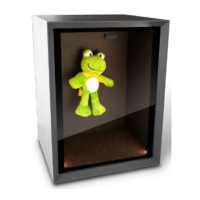
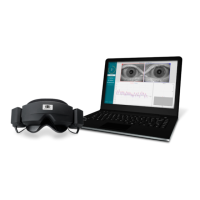
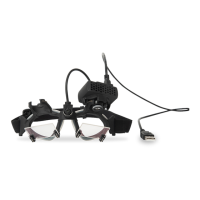
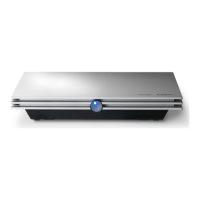
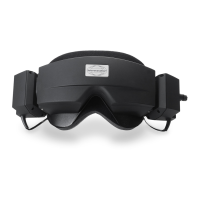
A fin de facilitar el óptimo seguimiento de los ojos en tantos pacientes como sea
posible, el usuario dispone de dos diferentes seguidores de ojos:





 To Next Page