Documento No. Android-MLWG3-011816.A00
Como confirmar que o modo Bridge está ativado
Depois que o MLWG3 for reiniciado, você terá de se reconectar á rede wireless MLWG3.
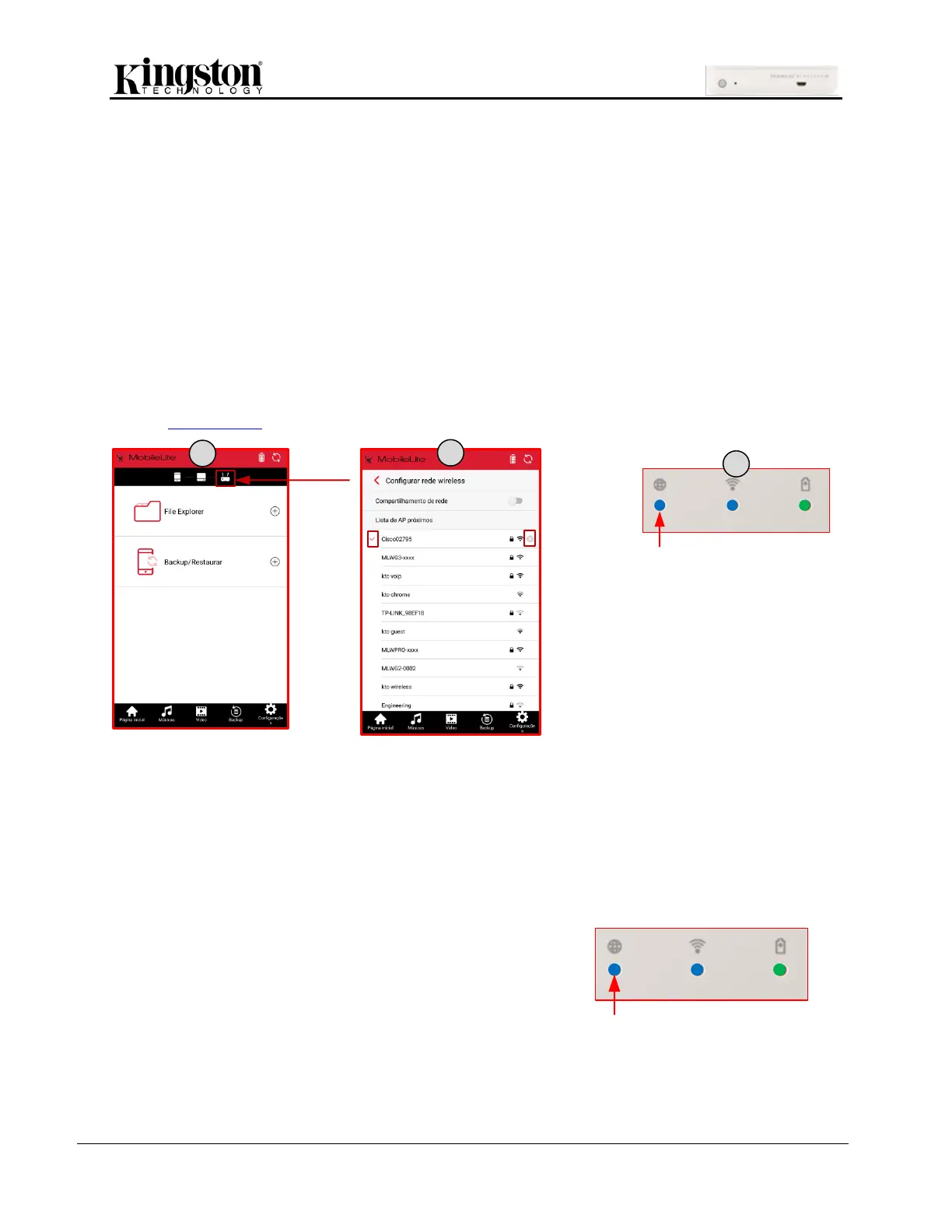
Para confirmar que você ativou o modo Bridge com sucesso:
1. Verifique se o ícone de status do modo bridge no alto da tela não está mais desativado em cinza.
2. Se você retornar para a 'Configuração de Rede Wireless‟ em 'Configurações‟, você verá uma
marca de seleção vermelha ao lado da rede conectada. Aqui você pode clicar no 'x‟ para
esquecer a rede caso desejar.
3. Finalmente, o LED do modo bridge se acenderá no dispositivo MLWG3 indicando que o
dispositivo tem acesso à Internet.
4. Estando conectado ao MLWG3, abra um navegador da Internet e digite uma URL, como
Kingston.com.
Acesso à Internet usando a Porta Ethernet (Ponto de Acesso)
Se você tem uma conexão à Internet com fio, você pode conectar um cabo Ethernet à porta Ethernet no
MLWG3 da Kingston. Isso irá permitir que você crie um ponto de acesso para acesso sem fio à Internet.
Estando conectado ao modo bridge Ethernet, o modo bridge Wi-Fi será temporariamente desativado até
que o cabo Ethernet seja removido.
OBSERVAÇÃO: Compatível apenas com DHCP.
Simplesmente conecte um cabo de rede Ethernet à
porta Ethernet no dispositivo MLWG3. Verifique se o
LED do modo bridge está na posição ON (LIGADO)
para confirmar que existe uma conexão bem-
sucedida com o roteador.
Se ainda não tiver feito isso, certifique-se de
conectar-se à rede MLWG3.


 To Next Page
 Loading...