文書番号 Android-MLWG3-011816.A00
ブリッジが有効なことを確認する方法
MLWG3 が再起動した後、ユーザーは MLWG3 の Wi-Fi ネットワークに再接続する必要があります。
ブリッジモードが有効になったかどうか確認するときは、以下の手順に従ってください:
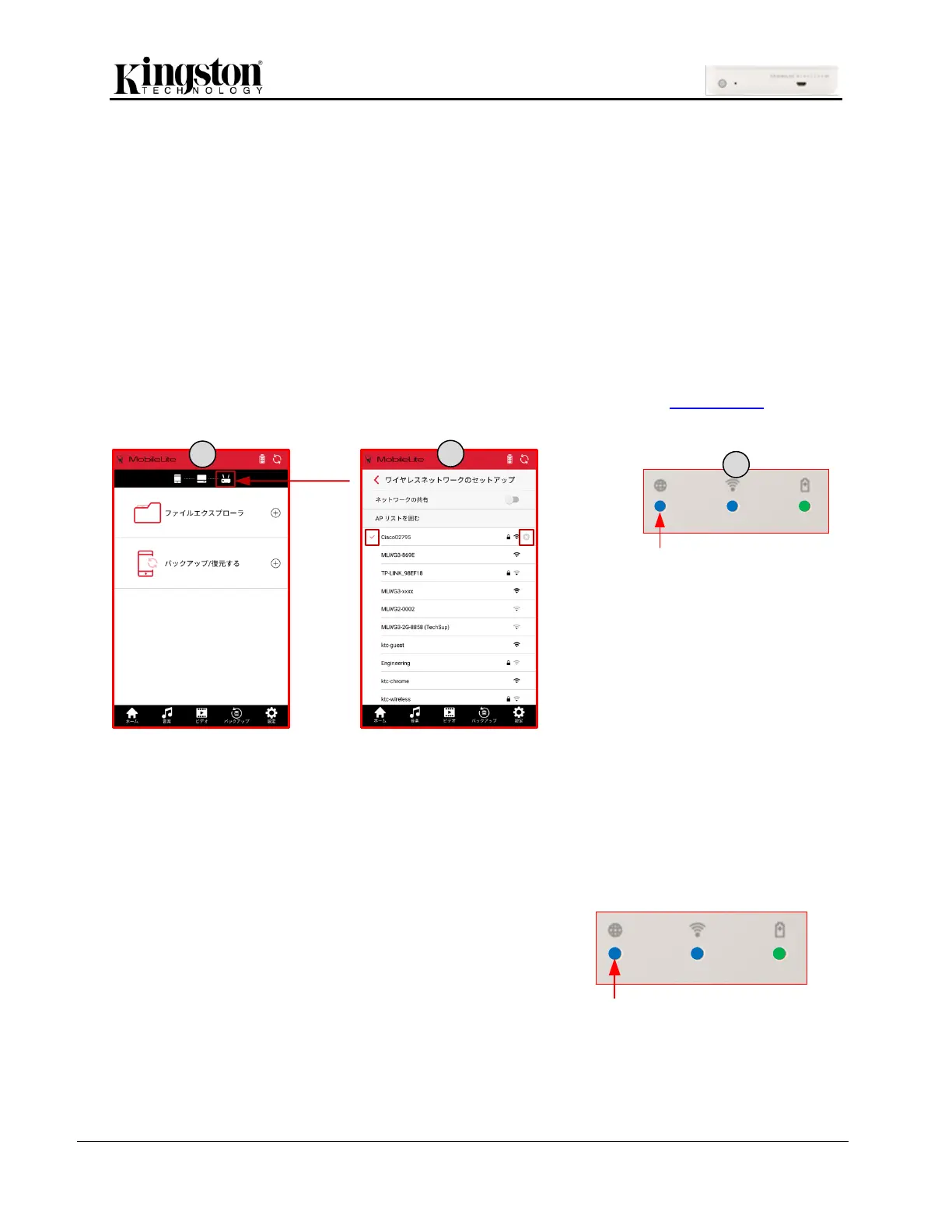
1. 画面の一番上にあるブリッジの状態のアイコンがグレー表示されないことを確認します。
2. 「設定」の中の [無線ネットワークの設定] に戻る場合は、接続したネットワークの横の赤色の
チェック印を確認してください。必要な場合、[x] をクリックしてネットワークを消すことがで
きます。
3. MLWG3 デバイスでブリッジ LED が点灯し、デバイスのインターネットアクセスが行われた
ことを示します。
4. また MLWG3 に接続している場合は、インターネットブラウザを開き、Kingston.comのような
URLを入力します。
イーサネットポート(アクセスポイント)経由でインターネットにアクセスする場合
有線でインターネットに接続している場合は、イーサネットネットワークケーブルを MLWG3 のイーサ
ネットポートに接続できます。これにより、ワイヤレスインターネットへのアクセスポイントを作成で
きるようになります。イーサネットブリッジモードに接続されている間、Wi-Fi ブリッジモードはイーサ
ネットケーブルを外すまで一時的に無効になります。
注:サポートするのは DHCP のみです。
イーサネットネットワークケーブルを、MLWG3
デバイスのイーサネットポートに差し込みます。
ブリッジ LED がオンになっているか見て、ルータに
正しく接続されたことを確認します。
まだ接続していない場合は、MLWG3 のネットワー
クに接続します。


 To Next Page
 Loading...