Document No. Android-MLWG3-011816.A00
Comment connecter le MLWG3
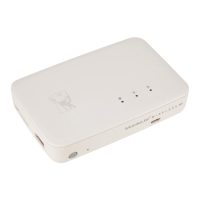
Le MobileLite Wireless a son propre réseau sans fil indépendant. Sur votre dispositif mobile, les réseaux
« MLWG3-xxxx » et « MLWG3-5G-xxxx » sont affichés dans la liste des réseaux Wi-Fi disponibles.
(XXXX correspondent aux quatre derniers caractères de l'adresse MAC unique du MLWG3. L'adresse
MAC est indiquée sur une étiquette apposée sous le MLWG3).
Étapes de la connexion :
1. Ouvrez le menu Paramètres de l'appli sur votre dispositif mobile.
2. Cliquez sur « Wi-Fi ».
3. Sélectionnez « MLWG3-XXXX » ou « MLWG3-5G-XXXX ».
Par défaut, aucun mot de passe n'est nécessaire pour connecter votre MLWG3 à votre dispositif mobile.
Le signal de communication sans fil du MLWG3 crée une liaison dédiée avec ce dispositif. Dès que le
MLWG3 est connecté à votre dispositif mobile, la connexion Internet est remplacée par la connexion sans
fil du MLWG3. Par conséquent, vous n'avez plus accès à Internet. Cependant, le MLWG3 offre une
fonction de passerelle qui permet d'accéder à ses contenus tout en utilisant une connexion Internet Wi-Fi.
Voir Comment accéder à l'internet, page 24.
4. Une fois la connexion établie, une marque est affichée à côté du nom du réseau MLWG3.
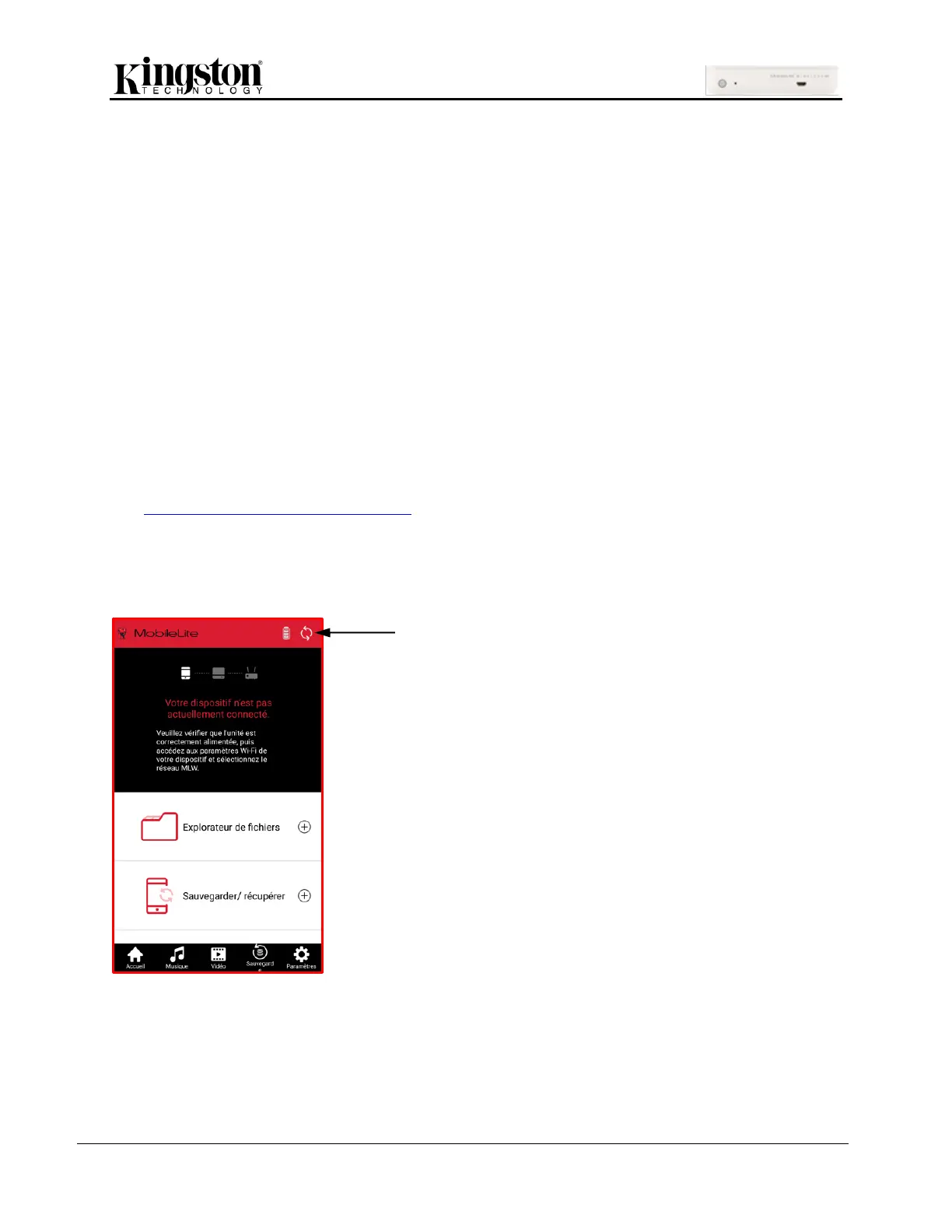
5. Ouvrez l'appli MobileLite Wireless.
Si l'écran à gauche est affiché lorsque l'appli est
ouverte, cliquez sur l'icône Actualiser.
Si la connexion échoue après la commande
Actualiser, recommencez les étapes de connexion
indiquées sur cette page et essayez à nouveau.


 To Next Page
 Loading...