Nº documento Android-MLWG3-011816.A00
Cómo confirmar que el puente está activado
Una vez reiniciado el MLWG3, tendrá que volver a conectarlo a la red wifi de MLWG3.
Para verificar que ha habilitado el modo Puente correctamente:
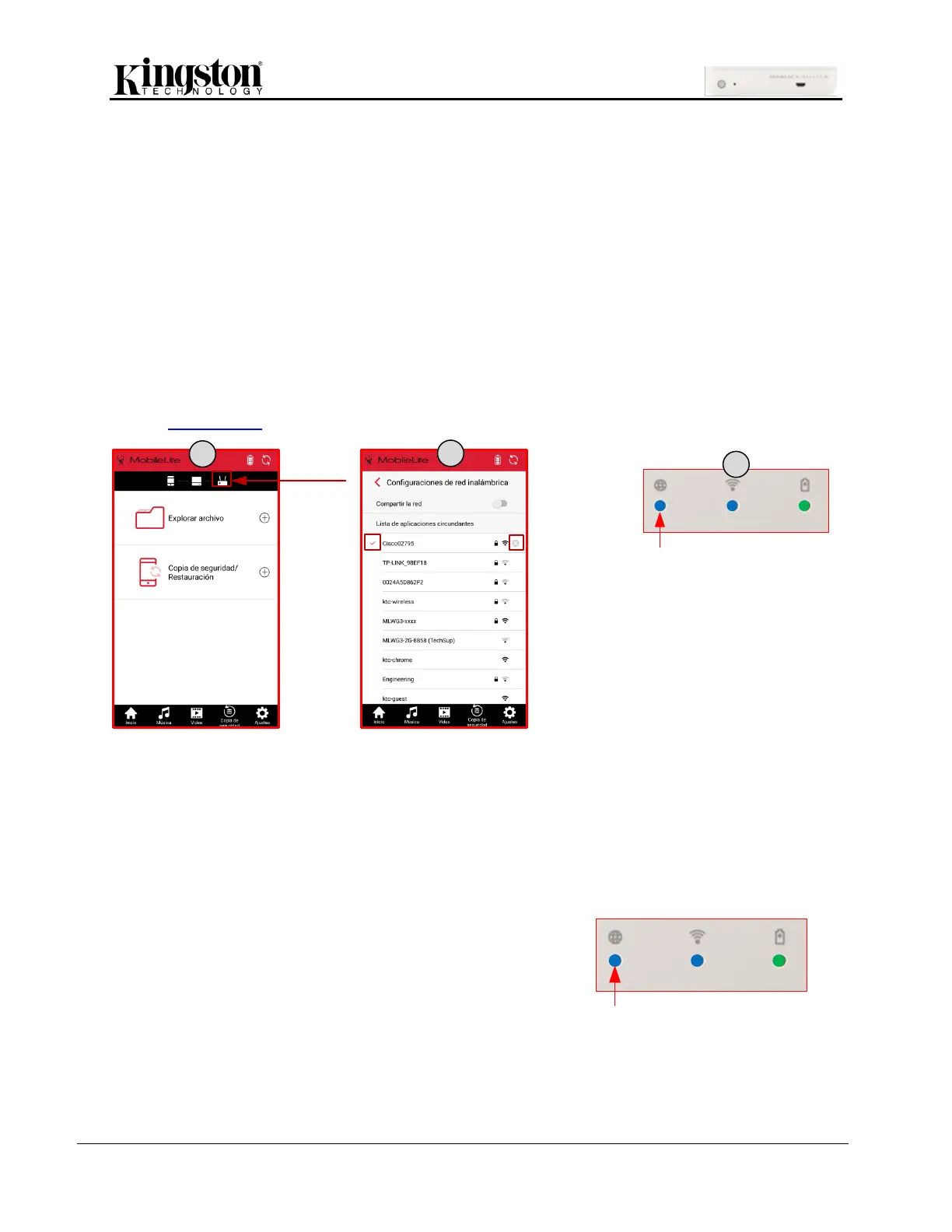
1. Compruebe que el icono del estado del puente, en la parte superior de la pantalla, ya no esté
atenuado.
2. Si vuelve a ‘Configurar red inalámbrica’, en ‘Ajustes’, verá una marca de verificación roja junto a
la red conectada. Aquí, puede hacer clic en la ‘x’ para olvidar la red, si lo desea.
3. Por último, el LED de puenteo se iluminará en el dispositivo MLWG3, indicando que el dispositivo
tiene acceso a Internet.
4. Mientras esté conectado al MLWG3, abra un navegador web y escriba una dirección URL, como
Kingston.com.
Acceso a Internet mediante el puerto Ethernet (punto de acceso)
Si dispone de una conexión a Internet mediante cable, puede conectar un cable de red de Ethernet al
puerto Ethernet del dispositivo MLWG3. Esto le permitirá crear un punto de acceso inalámbrico a
Internet. Mientras esté conectado al modo puente de Ethernet, el modo puente de wifi quedará
temporalmente inhabilitado hasta que desconecte el cable Ethernet.
NOTA: solo compatible con DHCP.
Simplemente, conecte un cable de red de Ethernet al
puerto Ethernet del dispositivo MLWG3. Compruebe
que el LED de puente esté activado para verificar
que se haya establecido una conexión correcta con
el enrutador.
Si todavía no lo ha hecho, asegúrese de conectarse
a la red del MLWG3.


 To Next Page
 Loading...