Document No. Android-MLWG3-011816.A00
Comment sauvegarder Camera Roll
Vous disposez de plusieurs méthodes pour sauvegarder les fichiers stockés sur votre dispositif mobile.
1. L'option Camera Roll vous permet de sélectionner une ou plusieurs images et/ou vidéos pour les
sauvegarder.
2. Utilisez la fonction Sauvegarde une touche pour sauvegarder Camera Roll basée sur le
précédent emplacement réussi.
3. Utilisation de l'option Sauvegarder/restaurer sur la page d'accueil.
4. Utilisez l'option Hors ligne pour sauvegarder ou gérer les fichiers stockés sur votre dispositif mobile.
Utilisation de l'icône Camera Roll
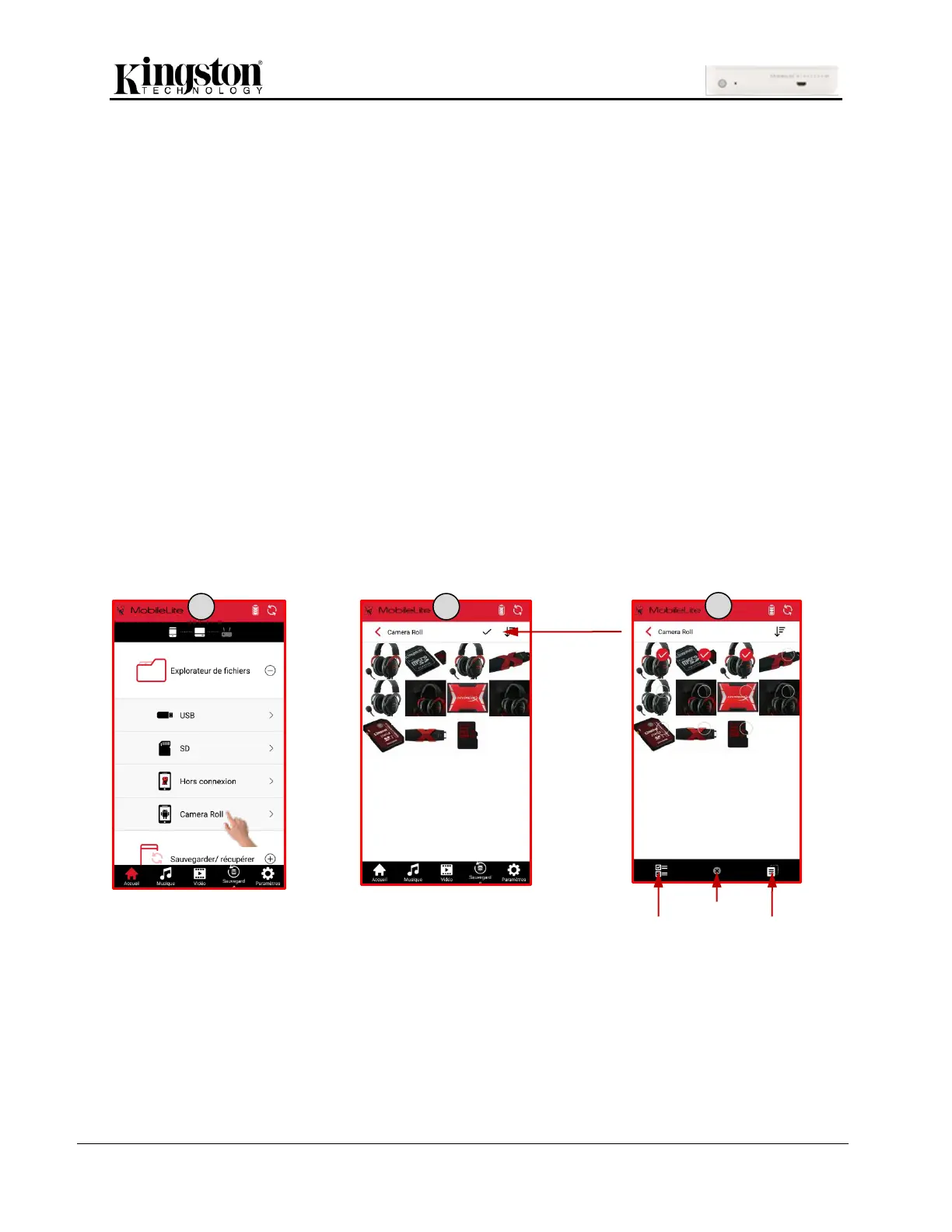
1. Sur la page d'accueil, agrandissez Explorateur de fichiers, puis cliquez sur Camera Roll.
2. Cliquez sur une image ou une vidéo à sauvegarder, ou utilisez les cases à cocher pour
sélectionner plusieurs images ou vidéos (Camera Roll est le destinataire par défaut du stockage
pour les images et vidéos sur le dispositif mobile).
3. Sélectionnez la ou les images/ vidéos à sauvegarder ou cliquez sur l'icône Sélectionner tout, en bas
de l'écran. Après avoir sélectionné toutes les images à sauvegarder, cliquez sur l'icône Copier.
Remarque : Sélectionner une seule image permet de l'afficher à plein écran, et ensuite la copier ou annuler.
Continue à la page suivante...


 To Next Page
 Loading...