Documento N. Android-MLWG3-011816.A00
Connessione dell’unità MLWG3
MobileLite Wireless opera su una rete wireless autonoma e indipendente. Durante le procedure di ricerca delle
reti Wi-Fi rilevate dal dispositivo mobile, verranno visualizzate le reti “MLWG3-xxxx” e “MLWG3-5G-xxxx”
nell’elenco delle reti disponibili (dove xxxx indica gli ultimi quattro caratteri dell’indirizzo MAC esclusivo
dell’unità MLWG3, così come riportato dall’etichetta posta nella parte inferiore dell’unità MLWG3).
Procedura di connessione:
1. Accedere alla sezione “Impostazioni” del dispositivo mobile.
2. Fare clic su Wi-Fi.
3. Selezionare “MLWG3-xxxx” o “MLWG3-5G-xxxx”.
Per impostazione predefinita, l'unità non è protetta da password e collegandosi all’unità MLWG3, il
dispositivo mobile effettua una connessione dedicata all'unità MLWG3, mediante il segnale wireless
specifico di tale unità. Una volta effettuata la connessione all’unità MLWG3, la connessione Internet
standard del dispositivo mobile verrà sostituita con la connessione wireless dell’unità MLWG3. Ciò
significa che una volta effettuato l'accesso alla connessione dell’unità MLWG3 non sarà più possibile
accedere a Internet. Tuttavia, l’unità MLWG3 offre anche una funzionalità Bridge, che consente all'utente
di mantenere l'accesso ai contenuti dell’app MobileLite Wireless mentre si è connessi a Internet mediante
una connessione Internet Wi-Fi. Vedere “Accesso a Internet” a pagina 24.
4. Il segno di spunta visualizzato accanto al nome della rete dell’unità MLWG3 indica l’avvenuta
connessione.
5. Avviare l’app “MobileLite Wireless”.
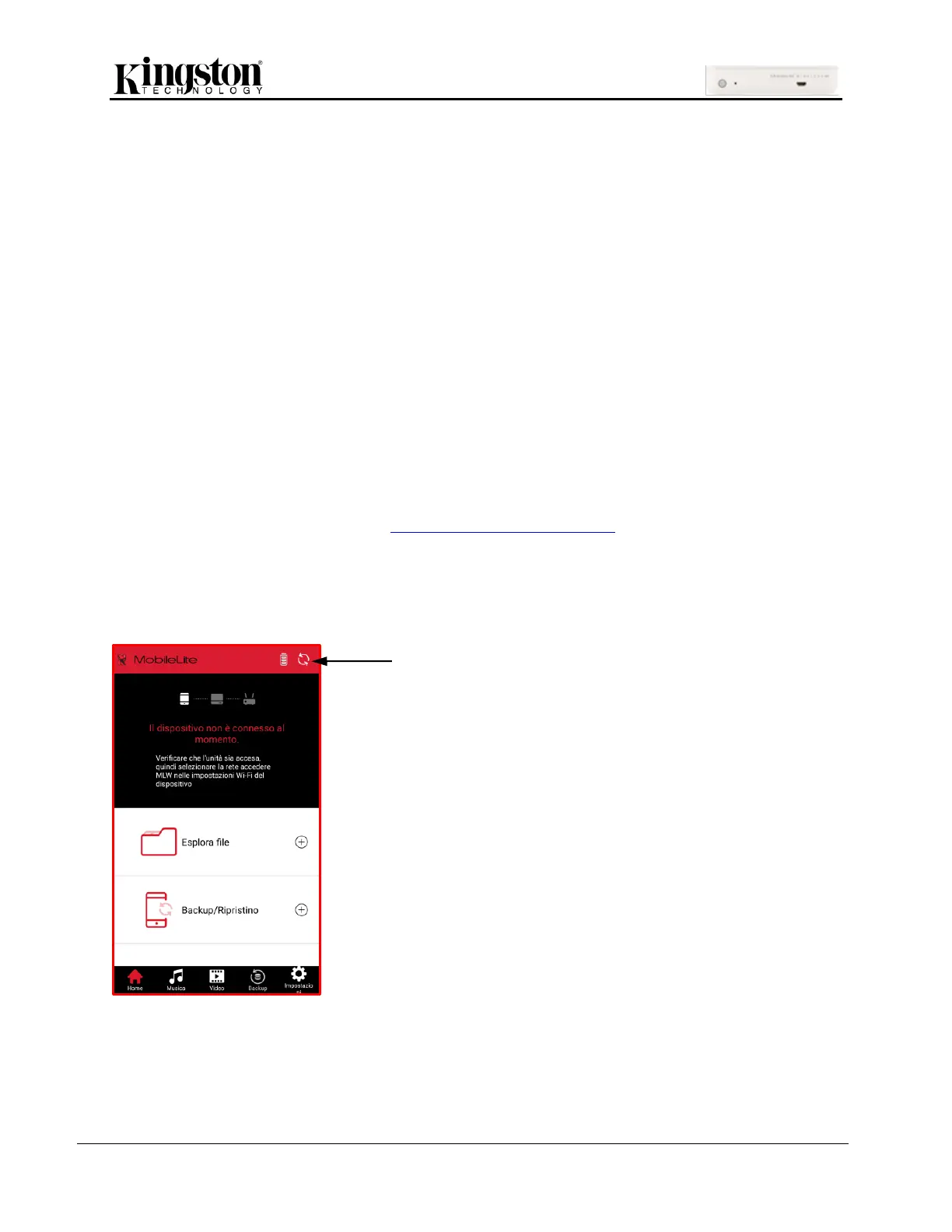
Se, dopo l’avvio dell’app, viene visualizzata la
schermata riportata qui a sinistra fare clic
sull’icona di aggiornamento.
Se dopo l’aggiornamento non venisse stabilita
una connessione, ripetere la “Procedura di
connessione” riportata in questa pagina e
riprovare.


 To Next Page
 Loading...