文件編號 Android-MLWG3-011816.A00
如何確認已啟用橋接
重新啟動 MLWG3 之後,您就必須重新連線至 MLWG3 Wi-Fi 網路。
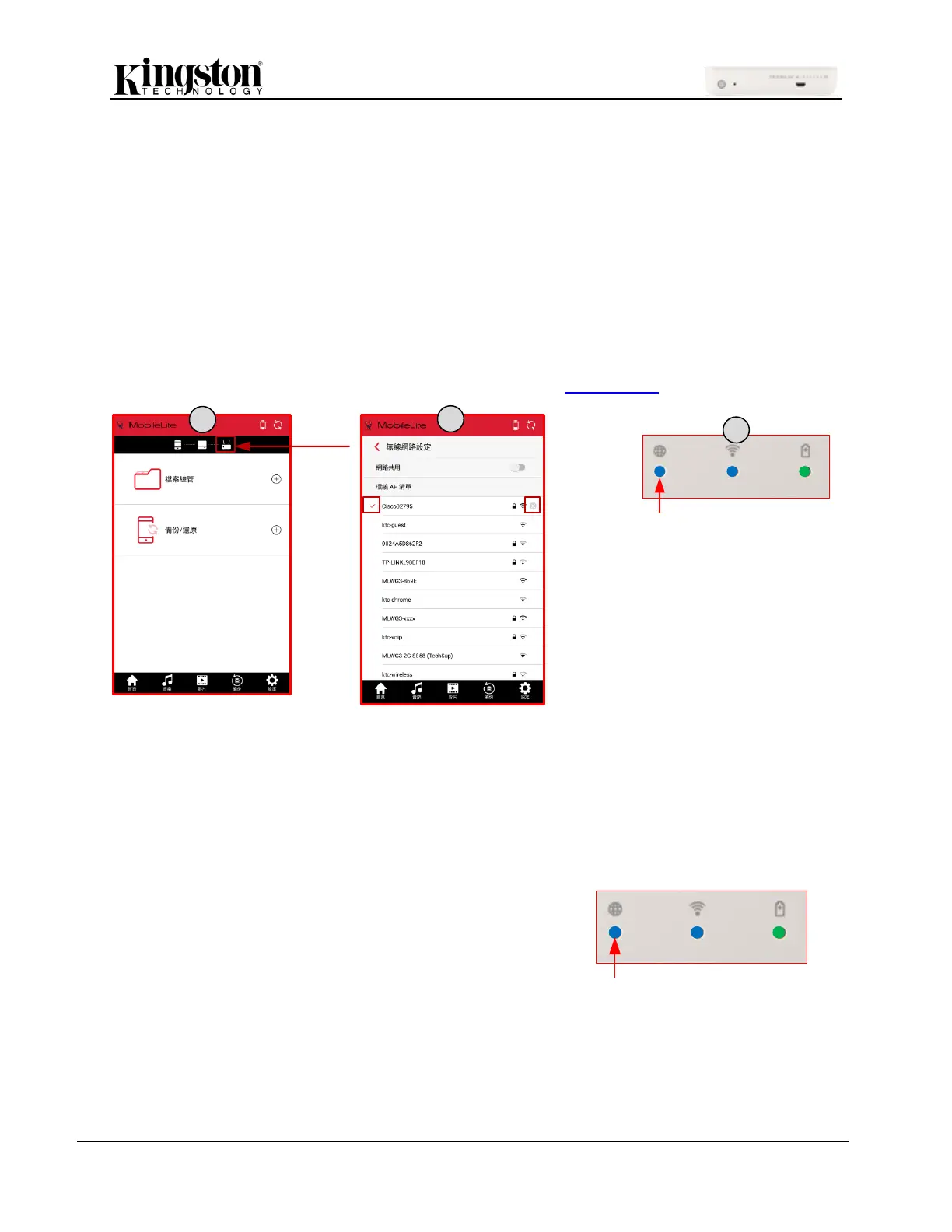
檢查您是否已成功啟用網路橋接模式,請操作以下步驟:
1. 檢查畫面頂端的橋接狀態圖示已不再是灰階。
2. 如果您返回「設定」中的「無線網路設定」,則會在連線網路旁邊看到紅色的核取符號。如有需要,
請在此處按一下「x」以忘記網路。
3. MLWG3 裝置上的橋接 LED 指示燈會亮起,表示此裝置有網際網路連線。
4. 連接到 MLWG3,開啟網際網路瀏覽器並輸入 URL,例如 Kingston.com。
使用乙太網路連接埠 (存取點) 來存取網際網路
若您使用有線的網際網路連線,您可以在 MLWG3 的乙太網路連接埠插上乙太網路纜線。這可讓您建立無
線網際網路的存取點。與乙太網路橋接模式連線後,Wi-Fi 橋接模式將會停用,直到乙太網路纜線被移除
為止。
注意:只與 DHCP 相容。
只要將乙太網路纜線連接到 MLWG3 裝置上的乙太網
路連接埠即可。檢查網路橋接 LED 指示燈是否已「亮
起」,以確認您已成功連接路由器。
如果您尚未連接,請確定已連線至 MLWG3 網路。


 To Next Page
 Loading...