Belge No. Android-MLWG3-011816.A00
Köprü Modunun Etkin Olduğunun AnlaĢılması
MLWG3 tekrar başlatıldığında, MLWG3 Wi-Fi ağına tekrar bağlanmanız gerekecektir.
Köprü modunu başarıyla etkinleştirdiğinizi doğrulamak için:
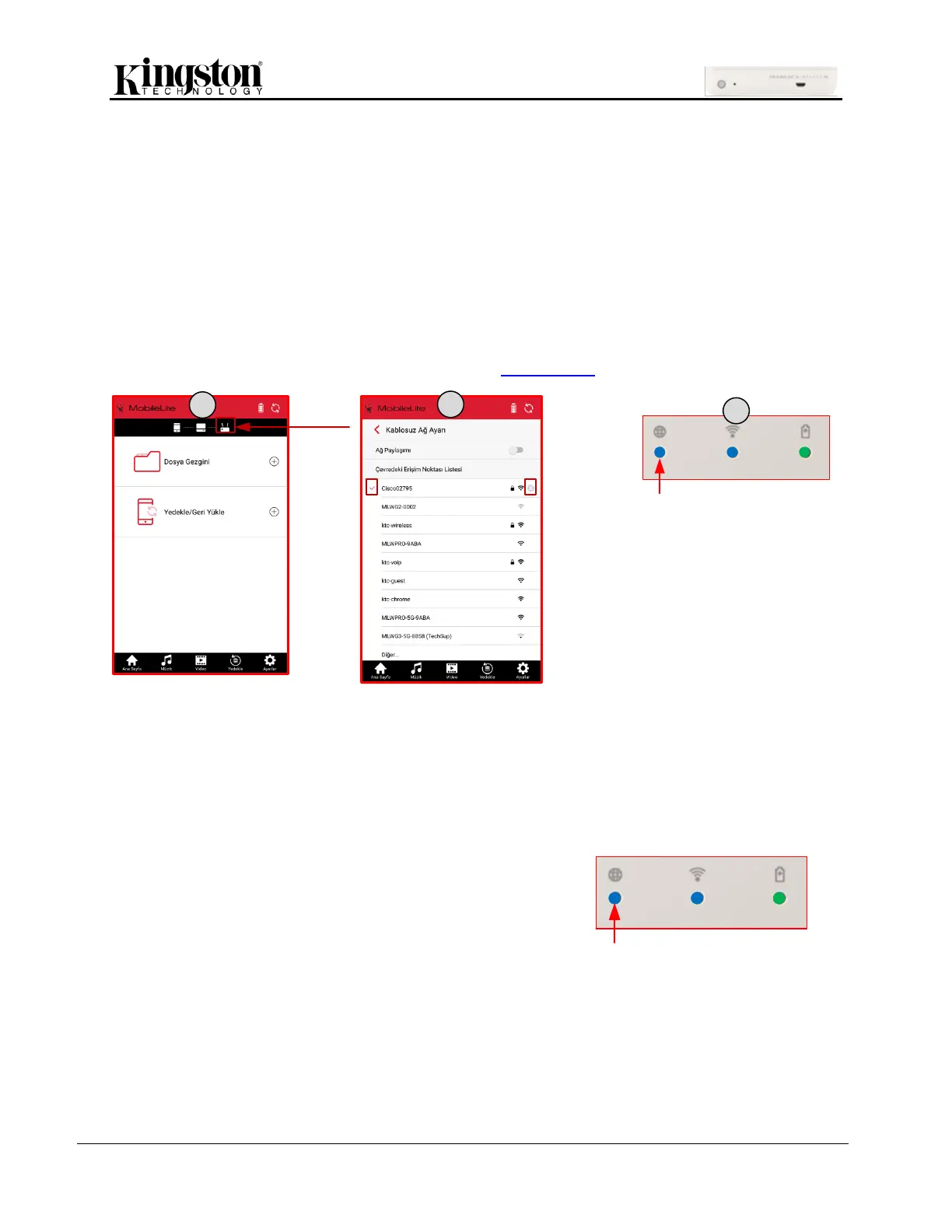
1. Ekranın en üstündeki köprü durumu simgesinin artık gri renkte olmadığını kontrol edin.
2. ‘Settings’de (Ayarlar) ‘Wireless Network Setup’a (Kablosuz Ağ Ayarı) geri dönerseniz, bağlı ağın
yanında kırmızı bir onay işareti görürsünüz. İsterseniz ağı unutmak için ‘x’ simgesini tıklatın.
3. Köprü LED’i, MLWG3 cihazında yanarak cihazın internet erişimi olduğunu gösterir.
4. MLWG3’e bağlıyken bir İnternet tarayıcı açın ve Kingston.com gibi bir URL girin.
Ethernet Bağlantı Noktasını (EriĢim Noktası) Kullanarak Ġnternete EriĢme
Kablolu internet bağlantınız varsa, MLWG3’teki Ethernet bağlantı noktasına bir Ethernet kablosu
takabilirsiniz. Bu işlem, kablosuz internet erişimi için bir erişim noktası oluşturmanızı sağlar. Ethernet
köprü moduna bağlıyken, Ethernet kablosu çıkarılana kadar Wi-Fi köprü modu devre dışı bırakılacaktır.
NOT: Yalnızca DHCP ile uyumludur.
Ethernet bağlantı noktasına bir Ethernet kablosu
bağlayın. Yönlendiriciye başarılı bir şekilde
bağlandığınızı doğrulamak için köprü LED’inin
yandığını kontrol edin.
Henüz yapmadıysanız, MLWG3 ağına bağlanın.


 To Next Page
 Loading...