Belge No. Android-MLWG3-011816.A00
MLWG3’e Bir Bilgisayar Kullanarak EriĢme
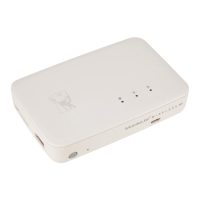
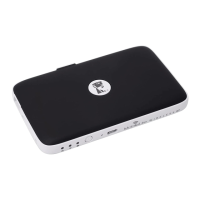
MLWG3 kablosuz ağı, bir MLWG3’te takılan USB ve SD Kart veri saklama cihazlarında içerikleri bir
bilgisayarda görüntüleme seçeneği sunar.
Ġnternet Tarayıcı
1. Bilgisayarınızın Wi-Fi ağı ayarlarında MLWG3 ağına bağlanın.
2. Desteklenen bir internet tarayıcısı (Chrome, Firefox, Internet Explorer ya da Safari) açın.
3. Adres çubuğuna MLWG3’ün IP adresi olan 192.168.202.254’ü yazın
4. Artık kayıtlı içerikleri görüntüleyebilir/indirebilirsiniz.
Ağ Sürücüsünü PaylaĢma/EĢleme
Mac
1. Mac’inizin Wi-Fi ağı ayarlarını kullanarak MLWG3 ağına bağlanın.
2. Finder (Bulma Aracı) kısmında Go’yu (Git) ve Connect to Server’ı (Sunucuya Bağlan) tıklatın.
3. MLWG3’ün IP adresi olan 192.168.202.254 yazın ve bağlanmayı tıklatın.
4. SD_Card1 ve/veya USB1’i bağlamak istediğiniz birimleri seçin ve OK’i (Tamam) tıklatın. Veri
saklama cihazları artık bağlıdır ve Finder’da (Bulma Aracı) mevcuttur.
Windows
1. Bilgisayarınızın Wi-Fi ağı ayarlarını kullanarak MLWG3 ağına bağlanın.
2. Dosya/Windows Gezgini’ni açın, bu Bilgisayar’ı sağ tıklatın ve Ağ Sürücüsüne Bağlan’ı seçin.
3. Tercih ettiğiniz sürücü harfini seçin.
4. \\192.168.202.254\USB1 ya da \\192.168.202.254\SD_Card1 yazın ve ‘Bitti’yi tıklatın. Veri
saklama cihazları artık bağlıdır ve Dosya/Windows Gezgini’nde mevcuttur.
Not: Windows’ta diğer sürücüyü, USB1 ya da SD_Card1’i bağlamak için bu adımları tekrarlamanız gerekir.


 To Next Page
 Loading...