39
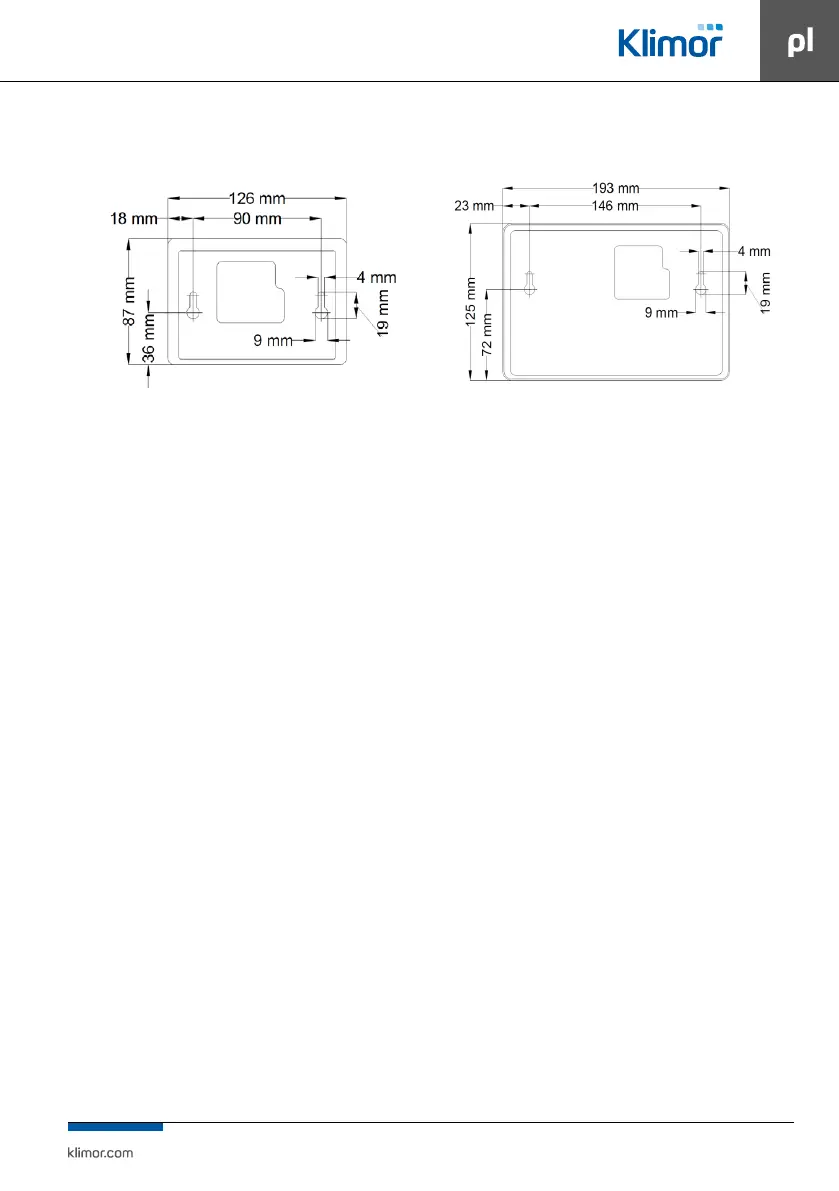
6.2.3 Montaż naścienny
HMI TP4,3”
Rys. Nr. 29 Panel HMI TP 4,3”
HMI TP7”
Rys 30 Panel HMI TP 7”
6.2.4 Obsługa ekranów gracznych HMI TP
HMI TOUCH PANEL (TP) posiada możliwość obsługi ekra-
nów gracznych (tworzonych z plików JPG, PNG), obsługę
menu SLIDEBAR oraz obsługę menu TEKSTOWEGO.
Na pierwszym ekranie widoczne są główne strony HMI.
Jest to menu graczne, poruszanie się między ekranami na
-
stępuje po przesunięciu ekranu w lewo lub prawo.
Menu wyboru podmenu SLIDEBAR, dostępne jest po prze
-
sunięciu ekranu z góry na dół (będąc w menu gracznym).
Z menu SLIDEBAR, dostępne są podmenu:
MAIN MENU,
CALENDAR,
ALARMS,
GRAPH.
Wejście na podmenu następuje po wciśnięciu ikony zod
-
powiednim opisem podmenu.
Wyjście z podmenu następuje po przesunięciu ekranu zle
-
wej strony na prawą.
Panel HMI TP posiada swoje wewnętrzne ustawienia.
Aby w nie wejść należy jednocześnie wcisnąć dowolne
3punkty na ekranie i przytrzymać przez czas około 3s.
6.2.5 Menu HMI TP
Przejście z ekranu głównego stron do menu HMI TP odby-
wa się poprzez przesunięcie ekranu głównego z góry na
dół.
Jeżeli sterownik, do którego podłączony jest HMI TP nie
zawiera głównych stron, to menu HMI TP jest domyślnie
wyświetlane po włączeniu urządzenia.
Menu HMI TP zawiera wszystkie parametry udostępnione
przez sterownik do wglądu i edycji przez użytkownika.
Menu zawiera dwa typy elementów: węzeł oraz parametr.
Węzły są punktami wejścia w zagłębienie menu. Parametry
zawierają wartości które można odczytywać, a niektóre
znich również modykować.
Wejście w zagłębienie menu lub przejście do edycji para
-
metru dokonuje się naciskając na wybraną pozycję HMI TP.
Stan alarmowy sygnalizowany jest czerwonym kolorem tła
menu HMI TP. Aby sprawdzić stan alarmów należy przejść
do menu alarmów.



 To Next Page