40
AUTOMATYKA: STEROWNIK AUTOMATYKI DO CENTRAL EVO-T; EVO-T COMPACT
DOKUMENTACJA TECHNICZNO-RUCHOWA
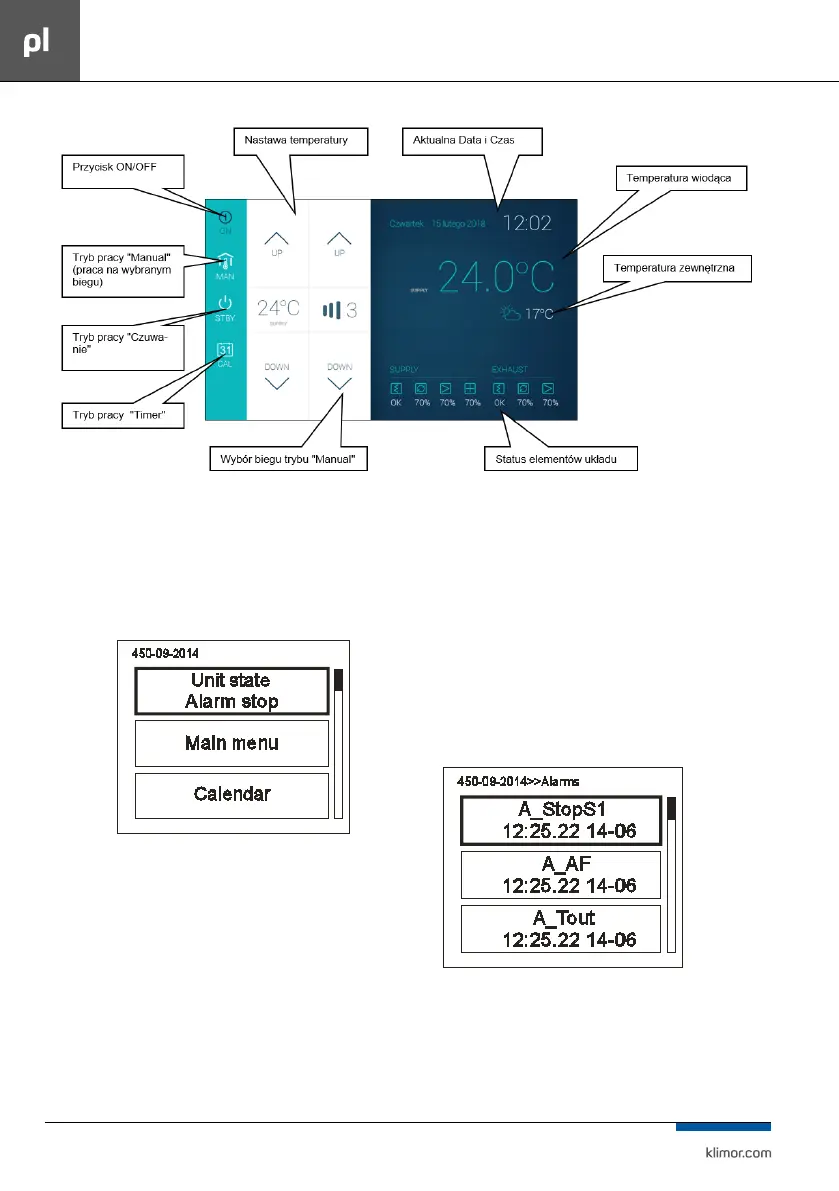
Rys. Nr. 32
6.2.6 Obsługa HMI
Przejście z ekranu głównych stron do menu HMI odbywa się
poprzez naciśnięcie i przytrzymanie przez 3 sekundy klawi
-
sza OK. Jeżeli sterownik do którego podłączony jest HMI nie
zawiera głównych stron to menu HMI jest domyślnie wy
-
świetlane po włączeniu urządzenia.
Rys. Nr.33
Menu HMI zawiera wszystkie parametry udostępnione przez
sterownik do wglądu i edycji przez użytkownika. Menu za
-
wiera dwa typy elementów: węzeł oraz parametr. Węzły są
punktami wejścia w zagłębienie menu. Parametry zawierają
wartości, które można odczytywać, a niektóre z nich również
modykować.
Wejście w zagłębienie menu lub przejście do edycji parame
-
tru dokonuje się naciskając klawisz OK. Naciśnięcie klawisza
C powoduje wycofanie się z zagłębienia menu lub rezygna
-
cję z edycji parametru. Stan alarmowy sygnalizowany jest
czerwonym kolorem tła menu HMI.
Aby sprawdzić stan alarmów należy przejść do menu alar
-
mów.
6.2.7 Menu alarmów
Do menu alarmów można przejść z ekranu menu SLIDE-
BAR naciśnięcie ikony ALARMS. Jeżeli w danym momencie
występuje alarm to jego nazwa oraz data i czas wystąpie
-
nia znajduje się na liście. Alarm potwierdzony dodatkowo
symbolizowany jest znakiem gwiazdki „*” obok daty i czasu
wystąpienia. Na końcu listy znajduje się węzeł o nazwie
„Alarms history” (historia alarmów). Historia alarmów
przedstawia chronologiczną listę ostatnich wystąpień każ
-
dego z alarmów.
Rys. Nr. 34



 To Next Page