Camera and Video 136
3.
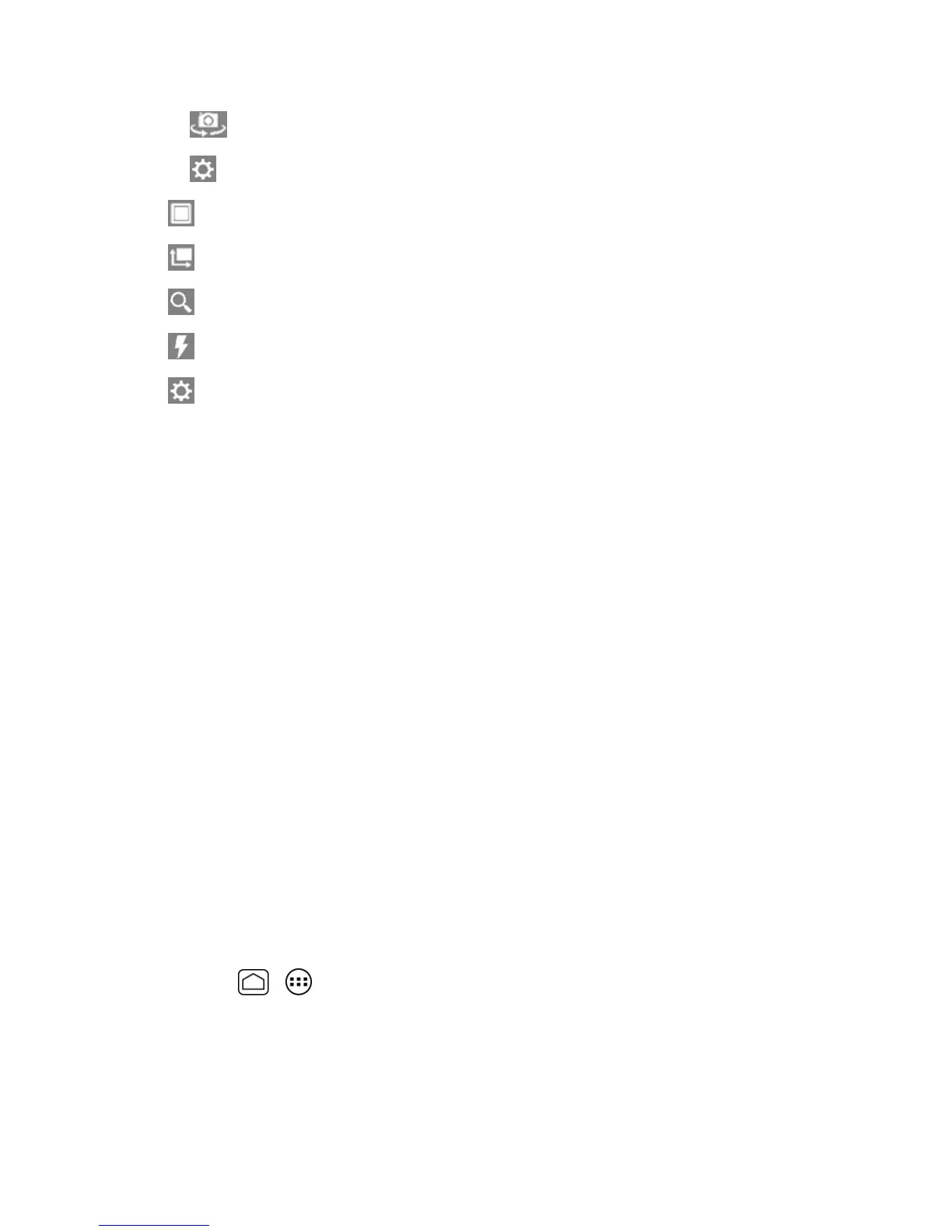
Touch ifyouwanttoselectthefront-facingvideocamera.
4.
Touch fortheavailableoptions(someoptionsareavailabletotheback-facingcameraonly):
l
Video mode:SelectsfromNormalorEffects.
l
Size:SelectsfromHD(1080p),HD(720p),WVGA,VGA,QVGA,orMMS(30s).
l
Zoom:Displaysthezoomslideronthescreen.Dragtheslidertozoominandout.
l
Camera light:SelectsfromONorOFF.
l
More Settings:
o
Auto exposure:SelectsfromFrame average,Center weighted,orSpot metering.
o
White balance: SelectsfromAuto,Daylight,Cloudy,Incandescent,or
Fluorescent.
o
Auxiliary line: Selects from OFF or Grid.
o
Time lapse interval:Selectsfrom:1s,1.5s,2s,2.5s,3s, 5s,10s,orOFF.
o
Default settings:Resetsallthevideocamerasettingstothefactorydefaultsettings.
TouchOKtoconfirm.
View Pictures and Videos Using Gallery
UsingtheGalleryapplication,youcanviewpicturesandwatchvideosthatyou’vetakenwithyour
phone’scamera,downloaded,orcopiedontoyourmicroSDcardorphonememory.
ForpicturesthatareonyourmicroSDcardorphonememory,youcandobasiceditingsuchas
rotatingandcropping.Youcanalsoeasilyassignapictureasyourcontactpictureorwallpaperand
sharepictureswithyourfriends.
Open or Close Gallery
TheGalleryappopensintheAlbumsviewwhereyourpicturesandvideosareorganizedbyalbums
foreasyviewing.
Open the Gallery App
n
PressHome > >Gallery.



 To Next Page