Phone Basics 27
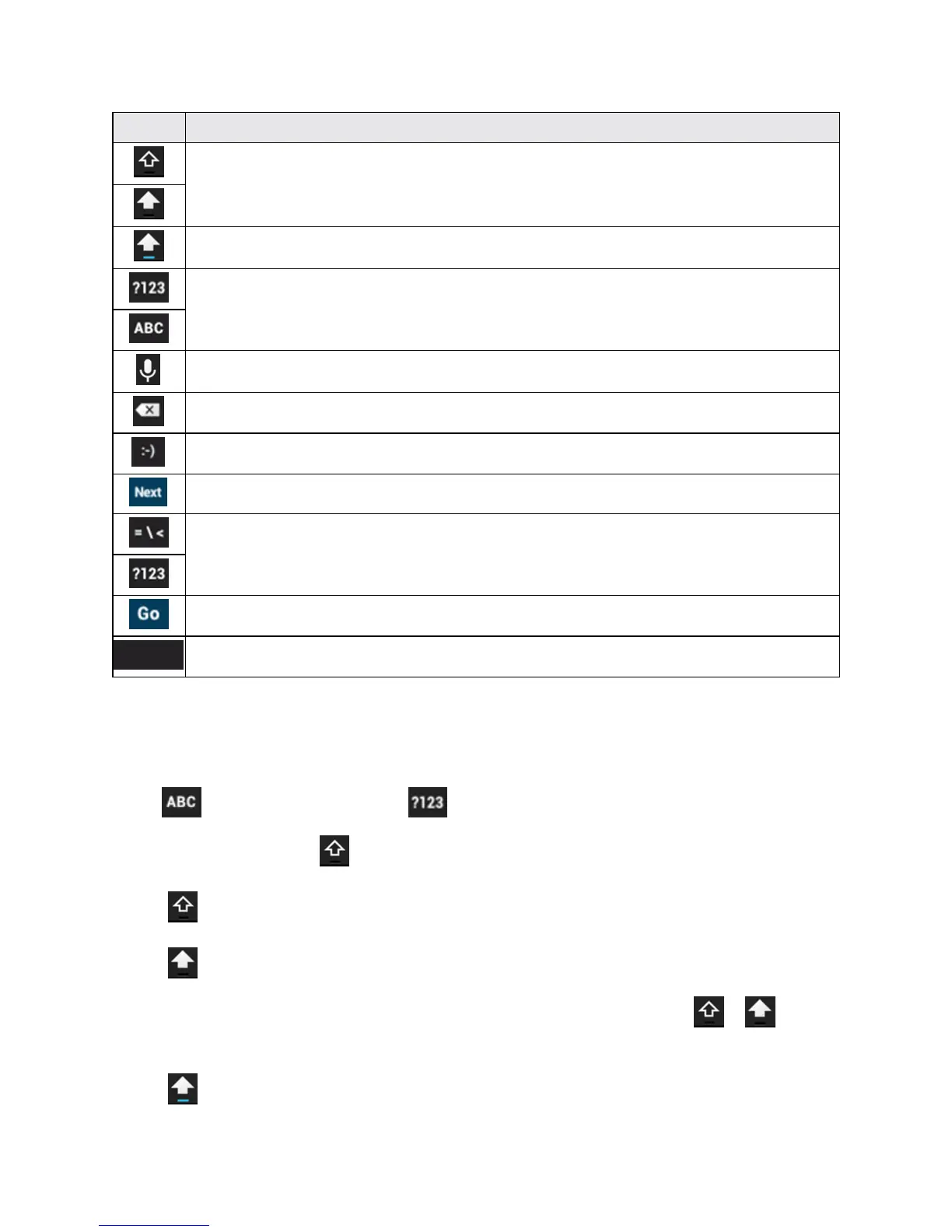
Key Description
Shift:Touchtotogglebetweenlowercaseanduppercase.
Caps lock:Double-touchthelowercaseoruppercaseshiftkey.
Text mode:TouchtotogglebetweentheAlphabetkeyboardandNumber&Symbol
keyboard.
Voice input mode:Touchtoentertextusingyourvoice.
Backspace:Touchtodeleteacharacter.Touchandholdtodeletemultiplecharacters.
Smiley:Touchtoinsertasmiley.Touchandholdtoviewandselectothersmileys.
Next:Touchtogotothenexttextentryfield.
Alternate:TouchtotogglebetweenthedefaultNumber&Symbolkeyboardand
additionalNumber&Symbolkeyboard.
Go:TouchtogotoaWebaddress.
Space:Touchtoinsertaspace.Touchandholdtoselecttheinputmethod.
Text Mode
ABCmodeisprimarilyusedforenteringletterswhileNumber&Symbolmodefornumbersand
symbols.
Touch toselectABCmode.Touch toselectNumber&Symbolmode.
l
InABCmode,touch toalterthecapitalization:
(Unshifted)toenteralllettersinawordlowercase.
(One-character-shifted)tocapitalizeonlythefirstletterofaword.
l
Youcanselectthecapslockbydouble-touchingortouchingandholding or tomake
alllettersinaworduppercase.
(CapsLock)toenteralllettersinaworduppercase.







 To Next Page